Freitag, 18. Mai 2012

Internetfreigabe - WLAN Tethering mit dem OneX

Ich möchte mal zeigen wie gut und einfach die Internetfreigabe (auch Tethering genannt) mit dem HTC OneX funktioniert. Dies ist z.B. sehr nützlich wenn man mal unterwegs ist, den Laptop dabei hat und damit mal schnell ins Internet möchte. Da nicht jeder einen UMTS USB-Stick besitzt, kann man einfach das OneX als mobilen Hotspot benutzen. Ich möchte euch hier mal zeigen wie das  geht:

Als erstes gehen wir in die Einstellungen und dort dann auf -> Mehr. Es öffnet sich das Fenster "Drahtlos und Netzwerke":
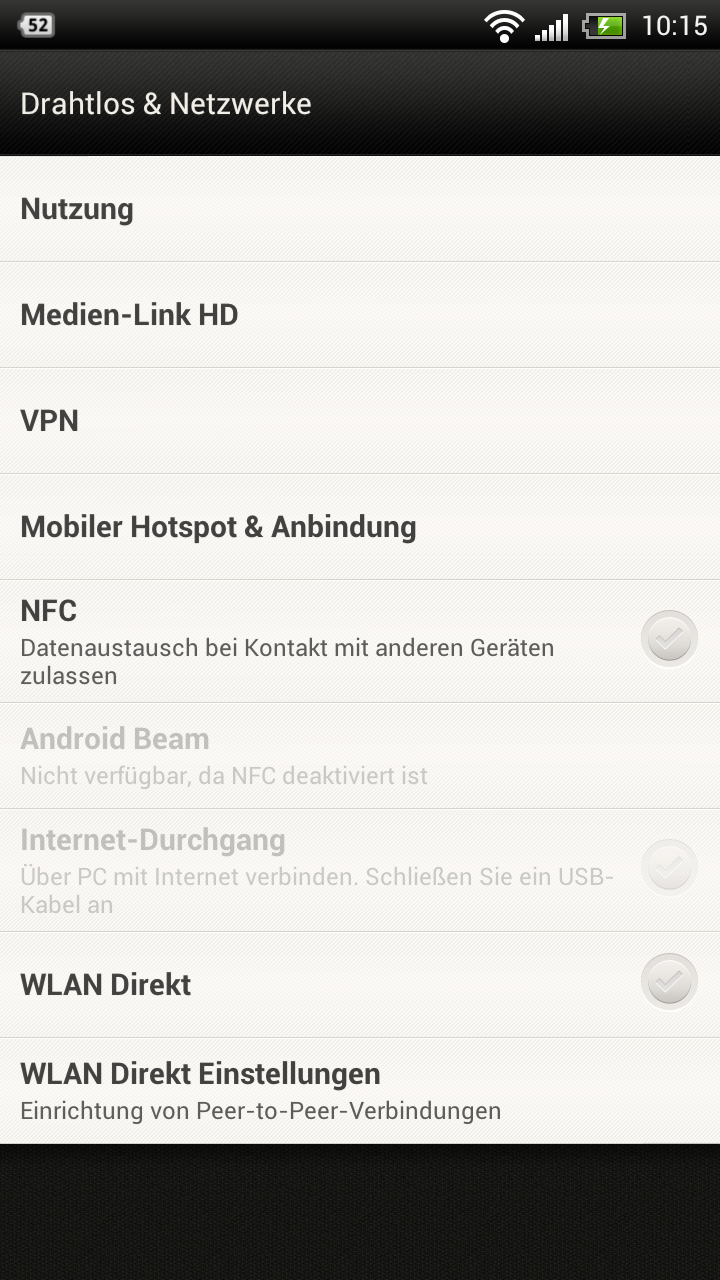

Hier sieht man schon die Option "Mobiler Hotspot und Anbindung". Da gehen wir jetzt einfach mal drauf:
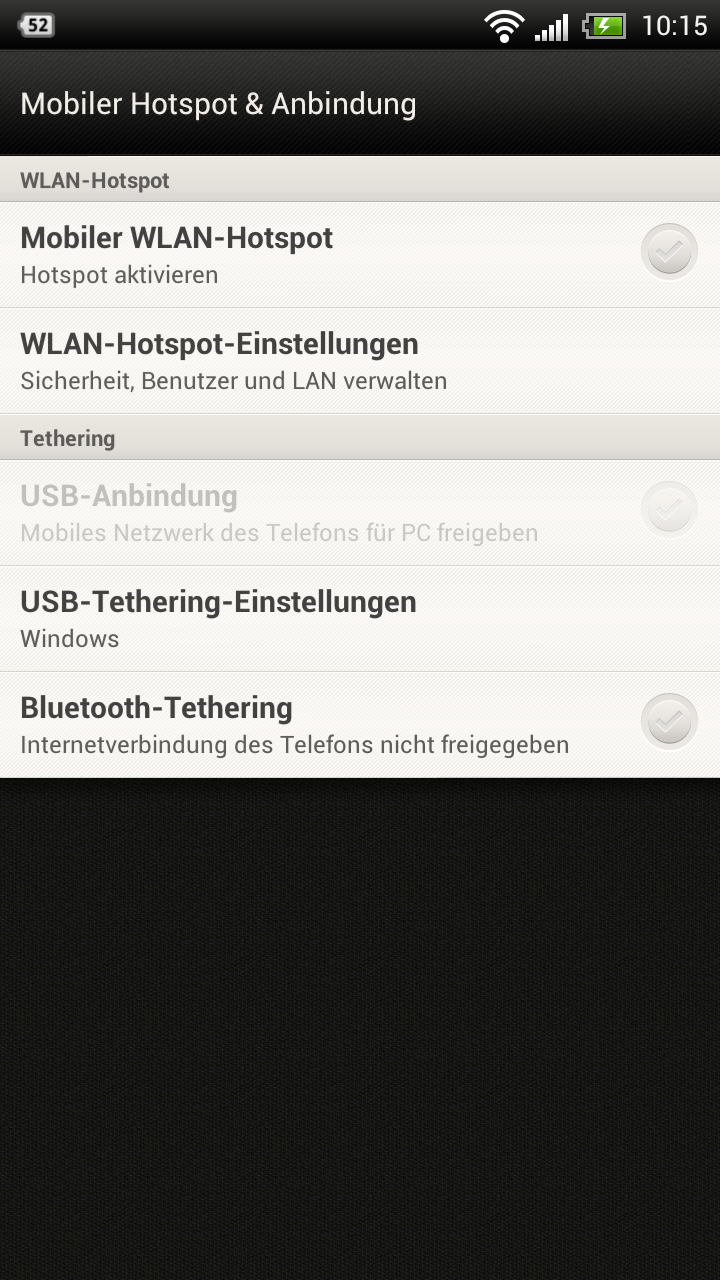
Ihr sehr, hier kann man den Hotspot direkt aktivieren und auch dessen Einstellungen vornehmen. Ich möchte hier auch gleich erwähnen, das es eine alternative Internetfreigabeoption gibt, näml. das USB Tethering und Bluetooth Tethering. Beim USB Tethering kann man die Internetverbindung des HTC OneX direkt mit dem Verbundenen PC nutzen, braucht hierzu allerdings das USB-Kabel, wie der Name der Option schon vermuten lässt. Damit kann somit immer nur 1 PC, nämlich der, der aktuell per Kabel mit dem OneX verbunden ist, ins Internet.
Wir wollen ja aber Drahtlos ins Internet, ohne Kabel, somit gehen wir zunächst mal auf die W-Lan Hotspot Einstellungen und es kommt folgendes Bild:
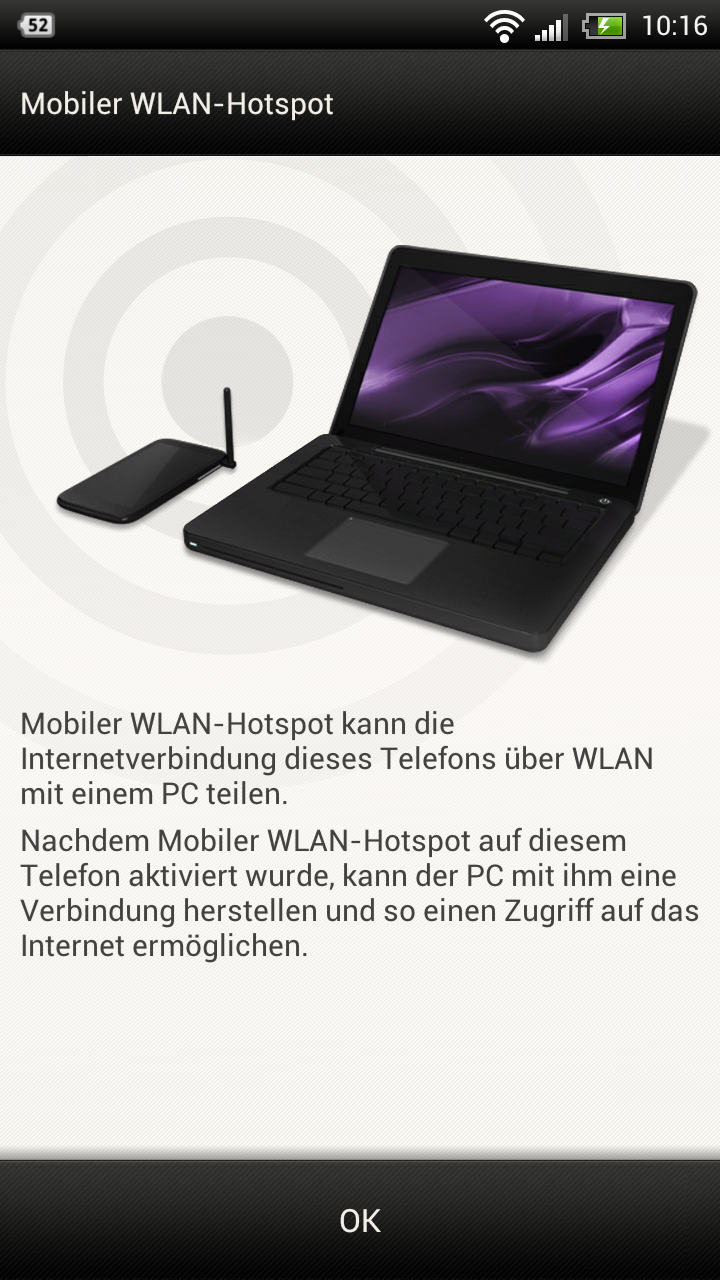

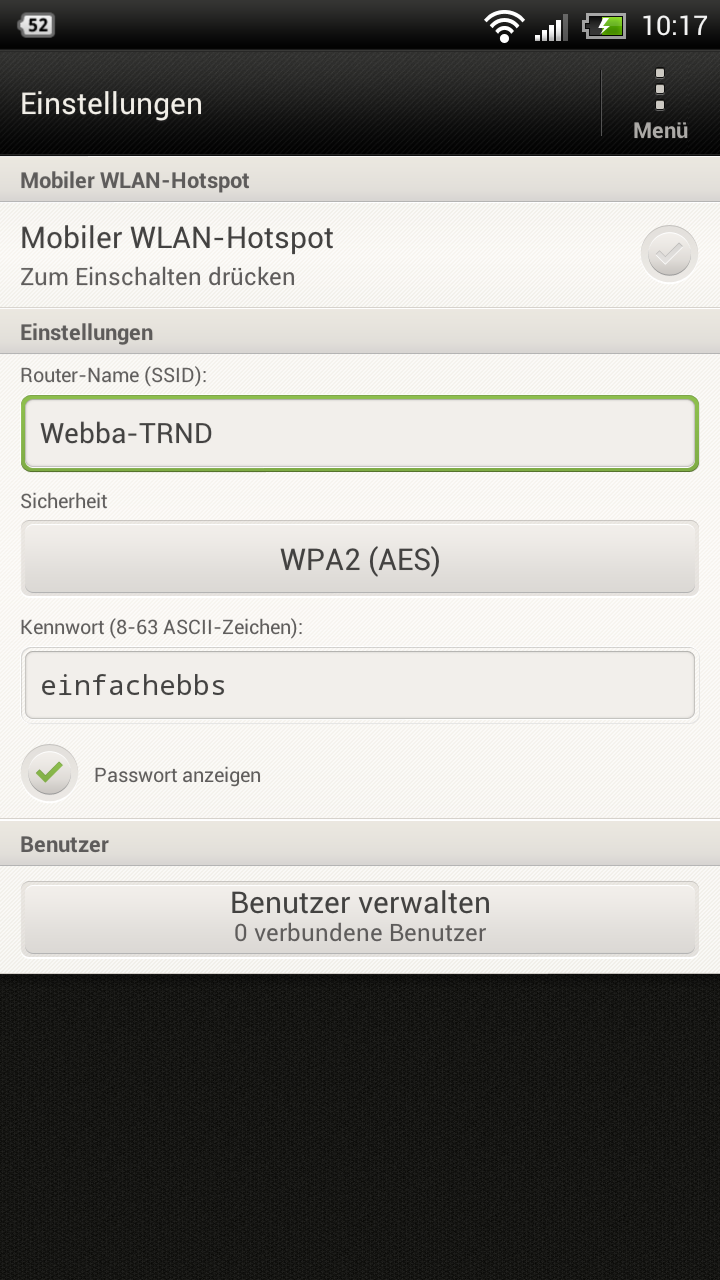
Einmal auf OK und wir sind in den Einstellungen für den Hotspot:
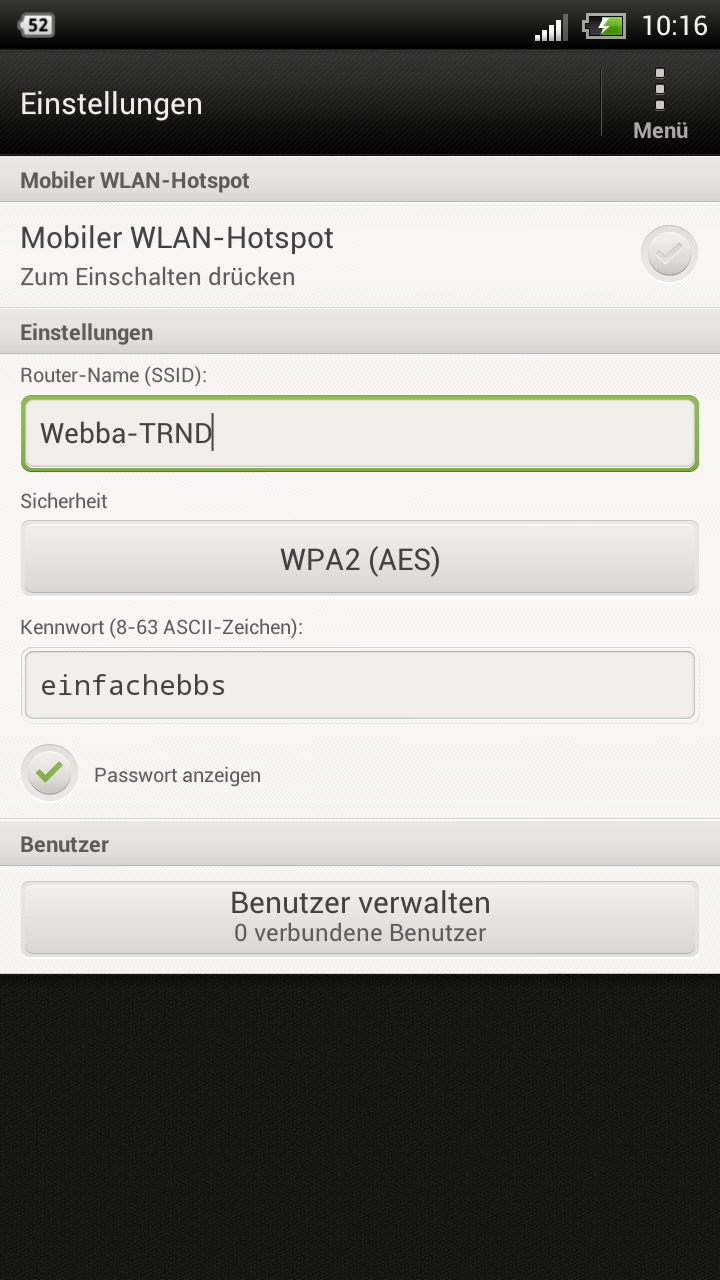

Hier kann man den Namen des WLans (die SSID) eingeben und auch das Passwort, sowie die WLan verschlüsselung. Voreingestellt ist WPA2, es kann allerdings sein das manche ältere Geräte dies nicht unterstützen und somit müsste man eine schwächere bis keine Verschlüsselung wählen, wovon ich allerdings abraten würde.
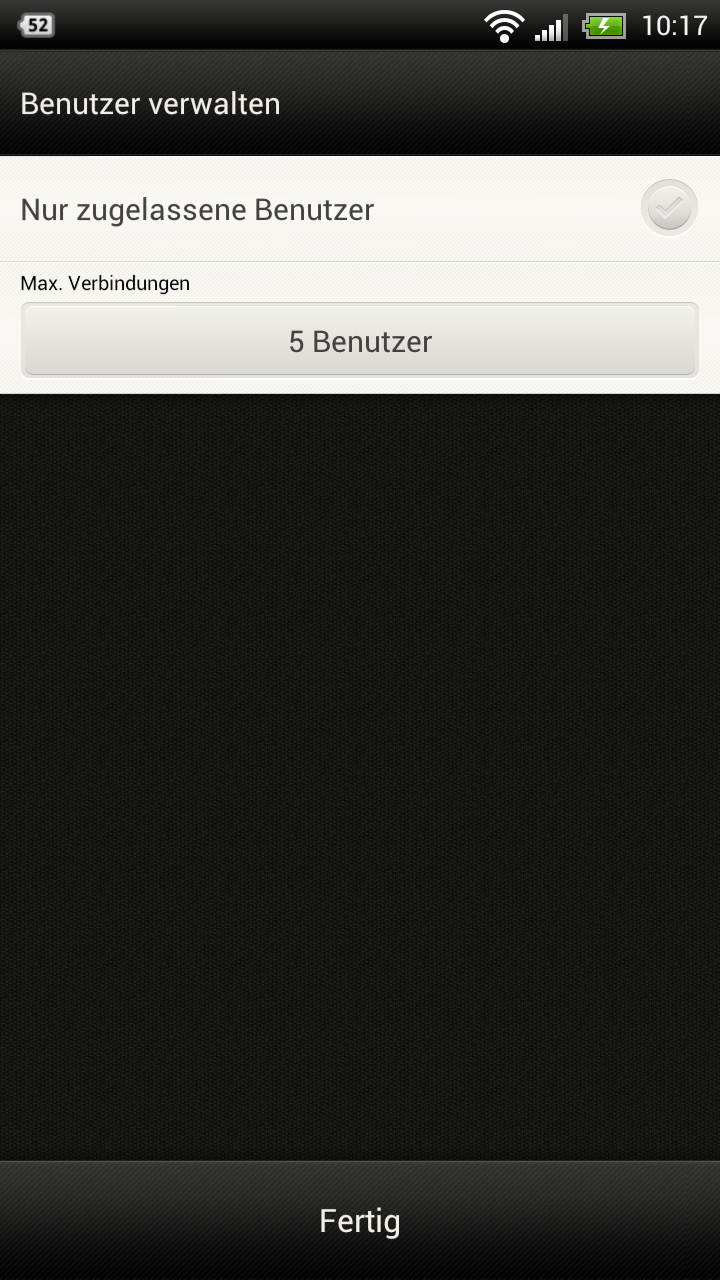
Wie man sieht kann man auch Benutzer verwalten. Man kann die Internetverbindung des OneX für bis zu 8 Benutzer gleichzeitig freigeben. Mehr geht nicht, ich denke auch nicht das man es für mehr benötigt. Man kann ebenso die Benutzer anhand der Mac-Adresse filtern lassen, so dass nicht jeder auf die Internetfreigabe zugreifen kann, auch wenn er das Passwort weiss. Dies geht bei dem Menüpunkt "Nur zugelassene Benutzer":


Nachdem alles eingestellt ist brauchen wir den Hotspot nur noch zu aktivieren, dazu nur den obersten Haken aktivieren (Auf den Bild ist er noch deaktiviert):

Nun ist der WLan Hotspot aktiv und wir können uns mit dem Notebook oder einem anderen Smartphone mit Wlan verbinden:


Voila, sofern das OneX eine Datenverbindung zur Verfügung hat (Je nach Empfangslage des Gebietes in dem man sich gerade befindet), kann man nun mit dem Notebook wie gewohnt surfen. Dies geht dann so schnell wie das Verfügbare Datennetz ist. Ist nur EDGE Verfügbar verlangsamt sich die Surfgeschwindigkeit dementsprechend. Ich habe das mal eine weile ausprobiert und mit den Notebook über das OneX gesurft und hatte dabei keine Probleme, Verbindungsabbrüche oder sonst irgendwelche Fehler.

Da wir ja per Wlan den Hotspot für mehrere Benutzer freigeben können, könnte sich nun ein weiterer Benutzer per Wlan verbinden und ebenso im Internet surfen. Je nach Einstellung können also bis zu 8 Personen GLEICHZEITIG über das OneX ins Internet.
Ob die Hotspot Funktion aktiv ist sieht man auch in der Statusleiste oben. Im letzten Bild hier, also das folgende, oben links neben dem Batteriesymbol ist das Zeichen für den Hotspot. Seht ihr dieses in der Statusleiste, ist die Hotspotfunktion aktiv.
Was noch zu beachten ist, ist dass man bei aktiver Hotspotfunktion sich nicht mit dem OneX in ein Wlan Netz einwählen kann, da das OneX ja schon als Hotspot fungiert. Es geht also immer nur eins von beiden, entweder OneX mit einem WLan verbunden, oder das OneX fungiert als Hotspot.

Zum Schluss möchte ich noch kurz zeigen was passiert wenn man das OneX per USB Kabel mit den PC verbindet:
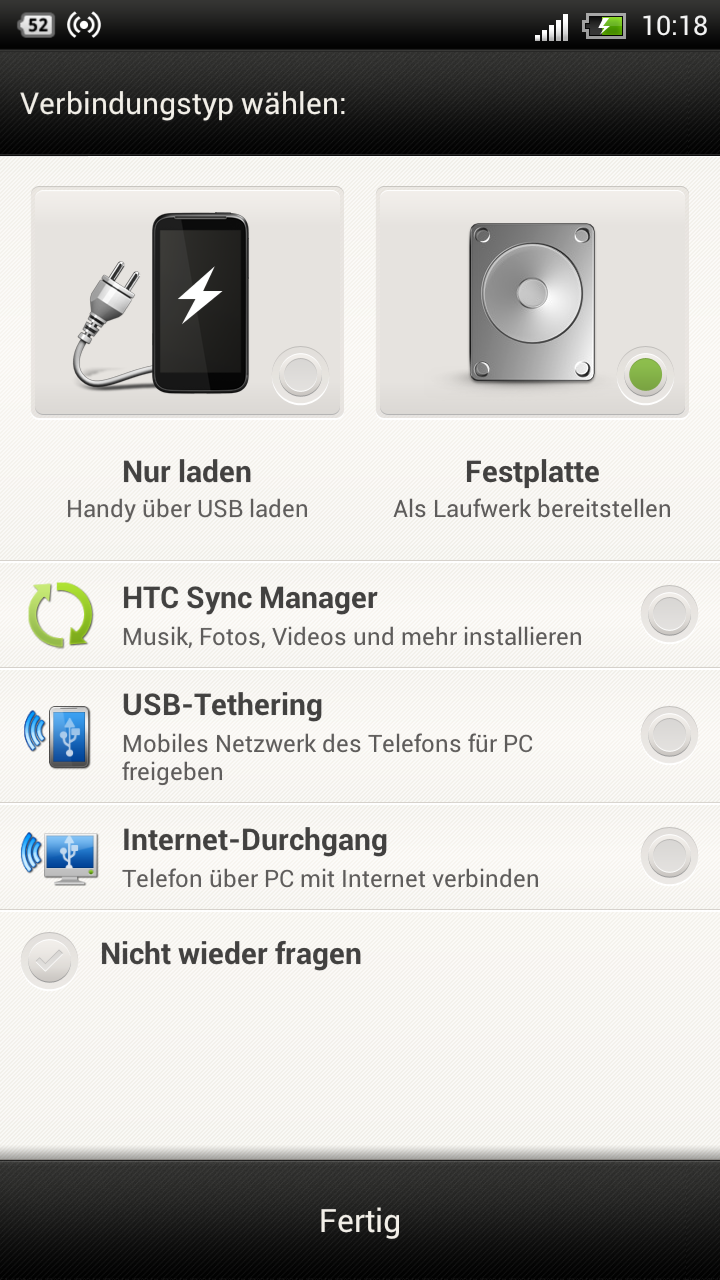

Es öffnet sich automatisch folgendes Fenster. Macht man nichts, schaltet sich das OneX in den voreingestellten Modus, bei mir ist es "Festplatte". Was ich aber eigentlich zeigen möchte ist dass man hier auch gleich USB-Tethering anwählen kann. Somit wäre der verbundene PC oder das Notebook per USB über das OneX im Internet.
Dies geht aber auch anderstherum, wählt man Internet-Durchgang, benutzt das OneX die Internetverbindung des PC´s um ins Internet zu gehen.
Darauf sollte man ein wenig achten und genau wissen wie herum man die Internetverbindung freigeben möchte.

Dienstag, 15. Mai 2012

HTC OneX vs. HTC Mozart - Android vs. WP7

Da ich vor dem OneX Test ein Windows Phone 7 Gerät benutzte und Android zwar kannte aber nicht selbst besass, möchte ich mal kurz die Differenzen beider aufzeigen und deutlich machen, sowie meine Meinung dazu äussern. Ich schneide es nur mehr oder weniger grob an, falls wer etwas detaillierter wissen möchte, kann er mir dies gerne in den Kommentaren schreiben.

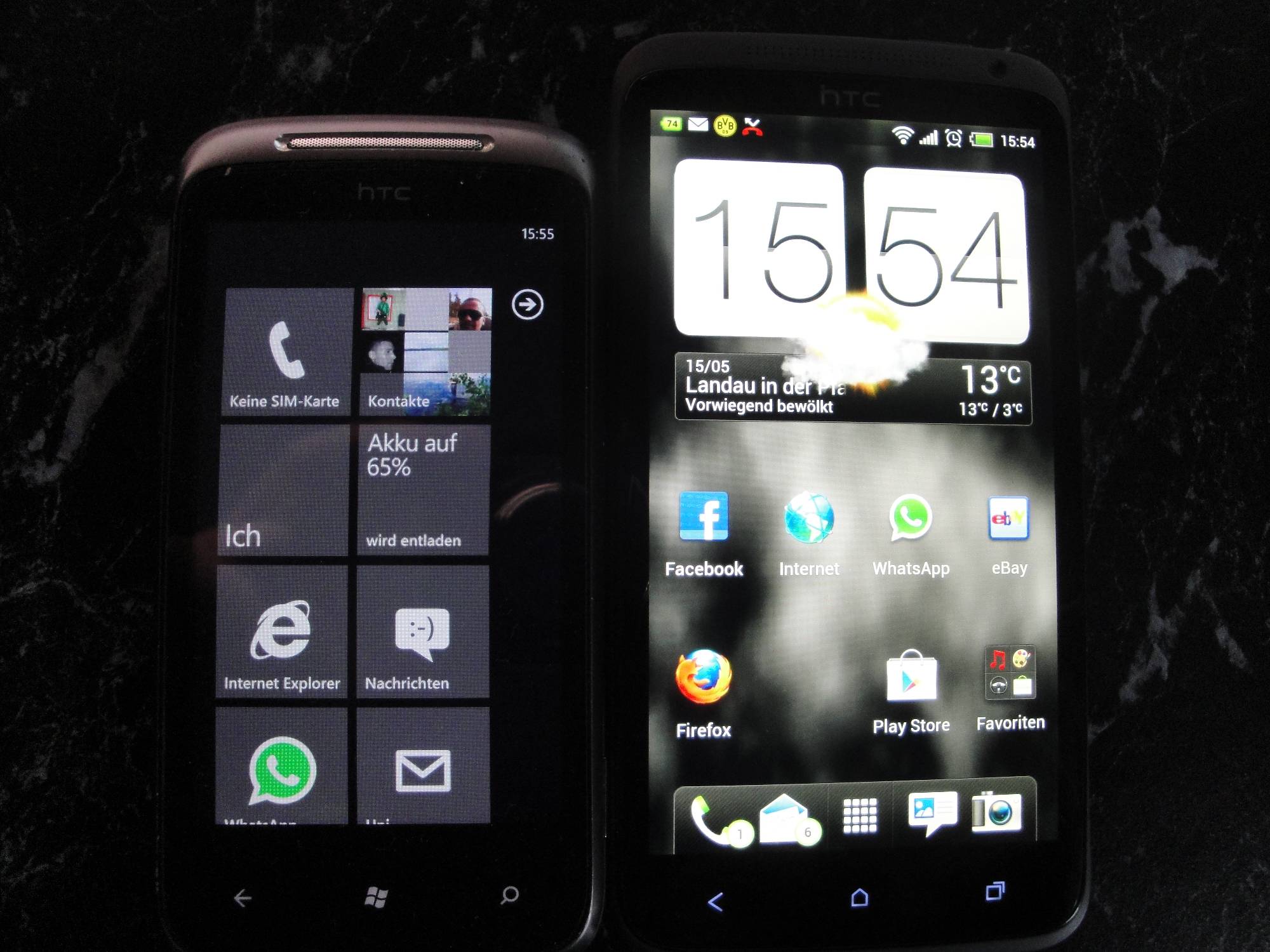
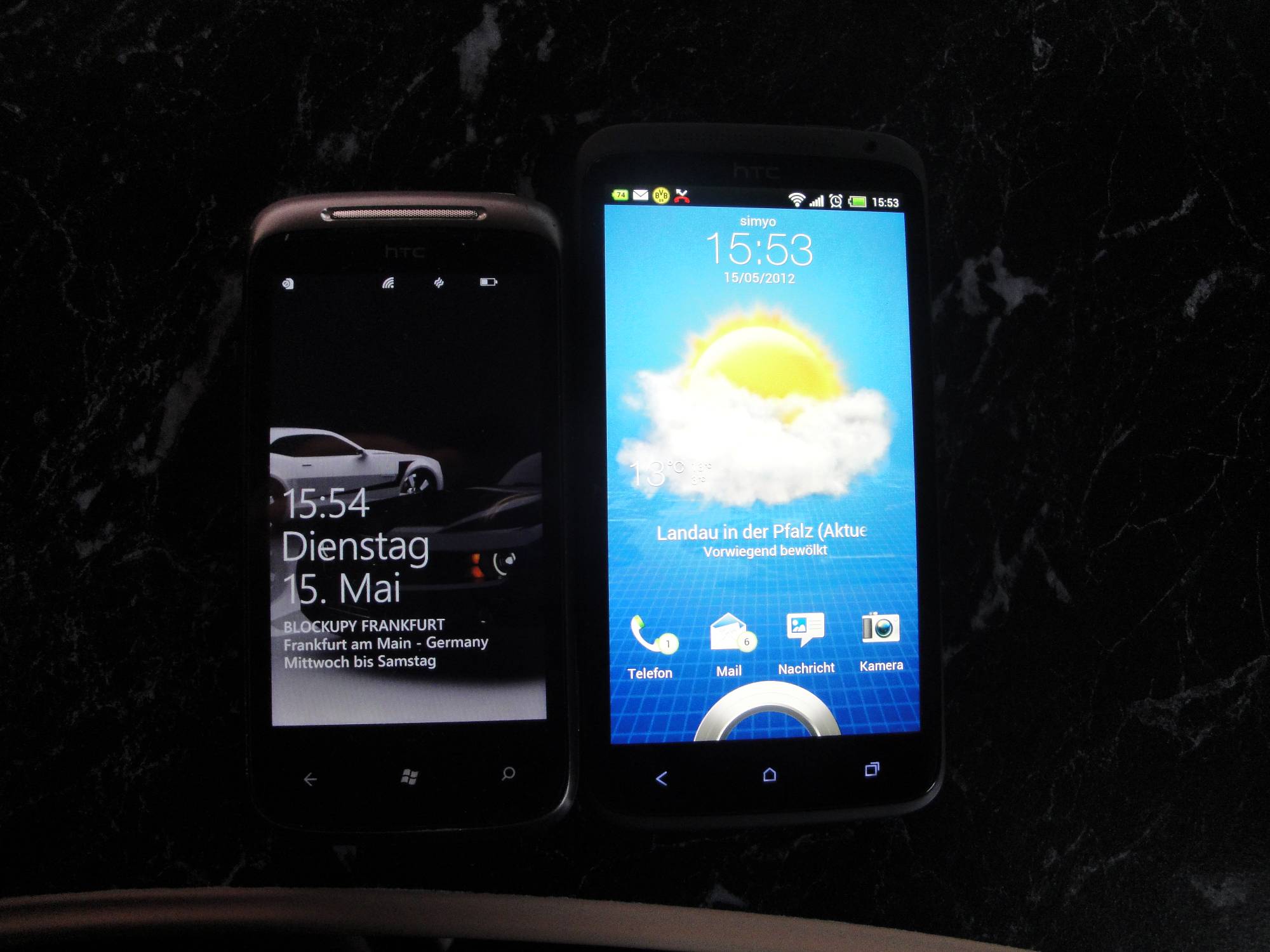
Fangen wir mal beim Lockscreen an:

Es lassen sich bei beiden Geräten Bilder als Hintergrund einstellen, beim OneX aber kann man auch das Wetter als Widget auf den Homescreen legen, oder aber einen Aktienkurs usw. Alles in allem sieht der OneX Lockscreen schöner aus wie ich finde.

Kommen wir zum Homescreen:

Auch hier hat wieder meiner Meinung nach das OneX die Nase vorne, denn der Metrostyle von WP7 wirkt doch ziemlich altbacken und ist daher Geschmacksache. Es gibt zwar sogenannte Lifetiles (Icons die ihr aussehen verändern oder sich bewegen), aber der Homescreen des OneX wirkt doch einiges Moderner und lässt sich auch viel mehr den eigenen Bedürfnissen anpassen. Man kann sich auch mehrere Homescreens erstellen, bzw. rechts oder links scrollen beim OneX und hat dann mehrere Screens zur Verfügung. Beim Mozart bzw. WP7 gibt es nur einen.

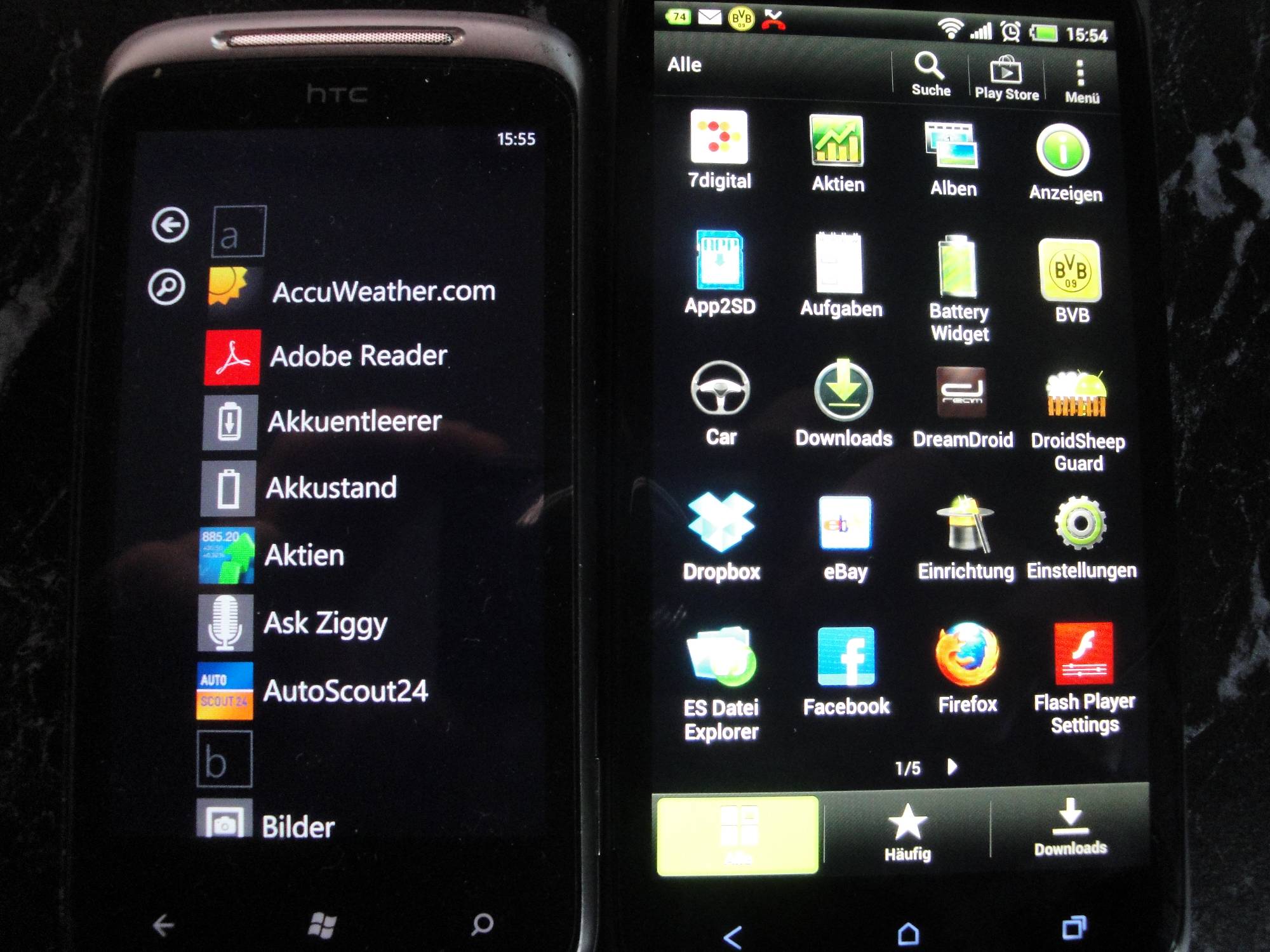
App Übersicht:

Die App Übersicht geht für mich 1:1 aus, denn beim OneX passen mehr Icons auf einen Bildschirm und diese sind schöner gestaltet, beim WP7 kann man schneller zu den Apps springen, da man nur auf den Buchstaben tippen muss und kann dann direkt zu "Z", ohne groß Scrollen zu müssen. Optisch natürlich wieder Android vorne. Bei beiden Systemen besteht aber die Möglichkeit sich oft genutzte Apps auf den Homescreen zu pinnen.

Surfen - Internet Explorer:


Man sieht, dass allein schon aufgrund der Größe des OneX Internetseiten deutlich besser zu lesen sind und man viel weniger Scrollen muss. Der Browser des OneX ist auch ein wenig schneller als der meines Mozarts und er unterstützt Flash Inhalte, welche von WP7 nicht unterstützt werden. Wieder ein Pluspunkt für Android bzw. das OneX

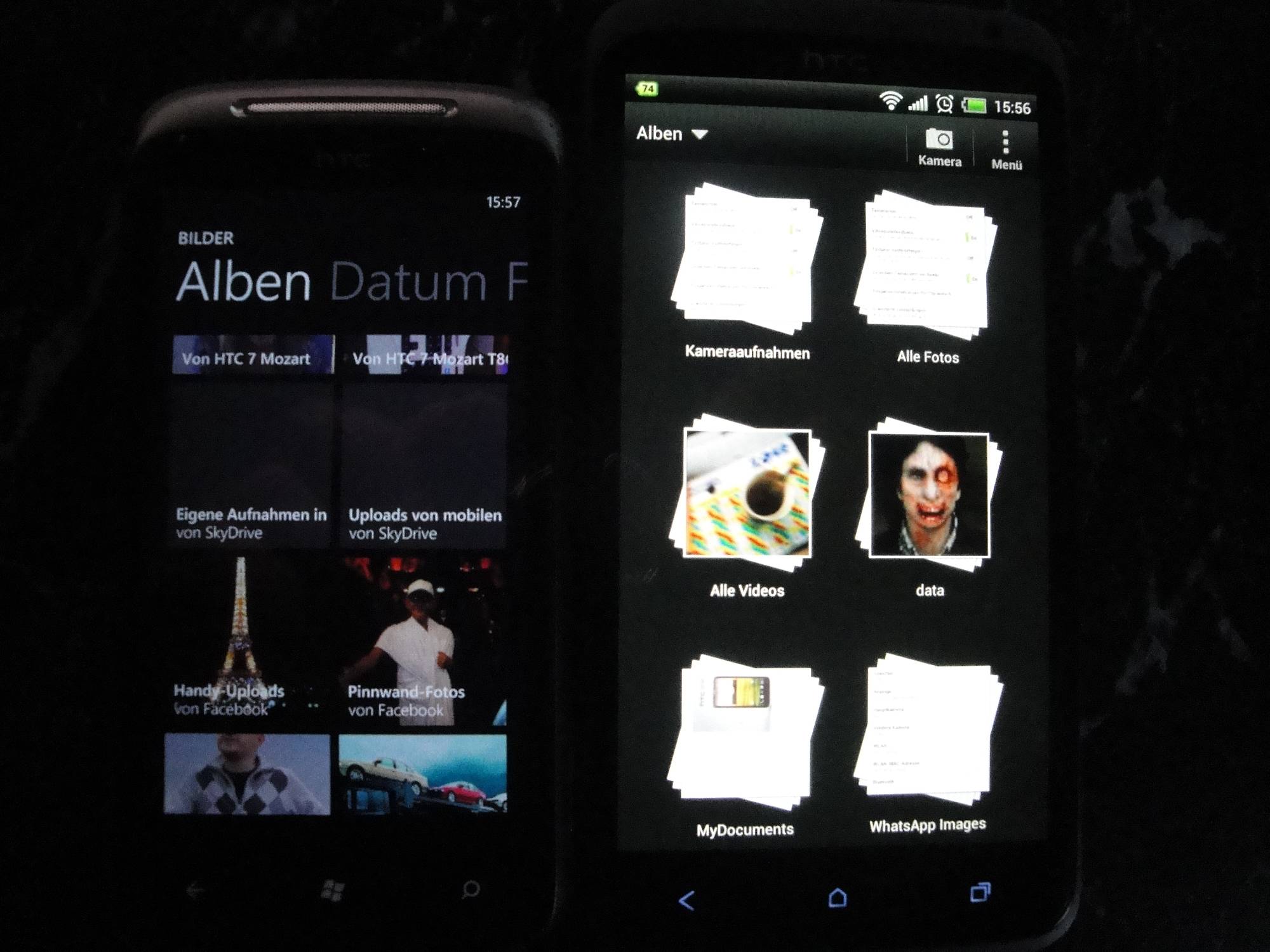
 Der Bilder Hub:

Hier schenken sich beide nicht wirklich viel, es sind beide Übersichtlich gestaltet.


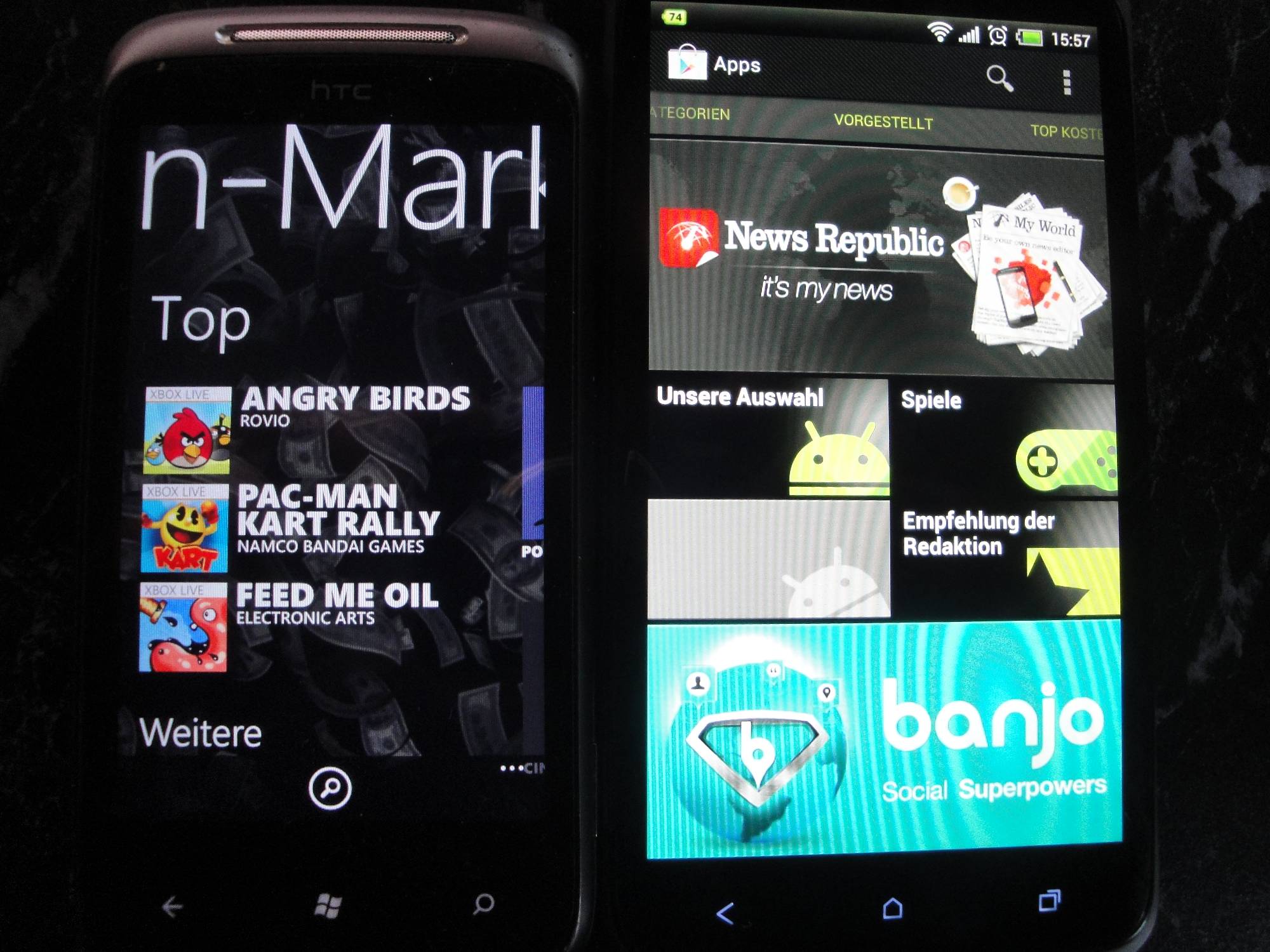
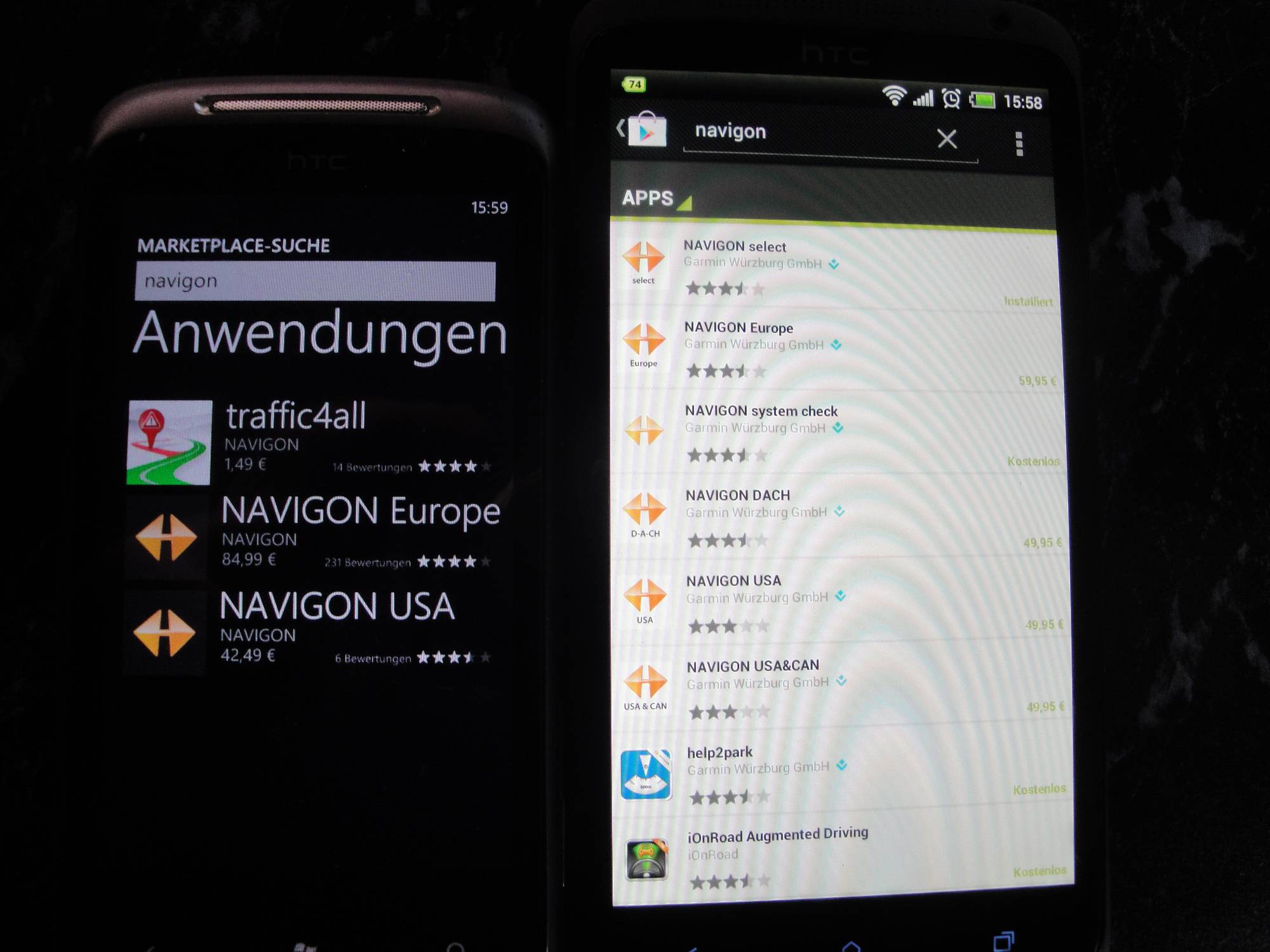
Der Marketplace:


Die Grundübersicht im Marketplace finde ich bei Android schöner gestaltet. Man findet sich jedoch in beiden sehr gut zurecht, jedoch gibt es für Android im Moment deutlich mehr Apps, was auch das folgende Bild zeigt:


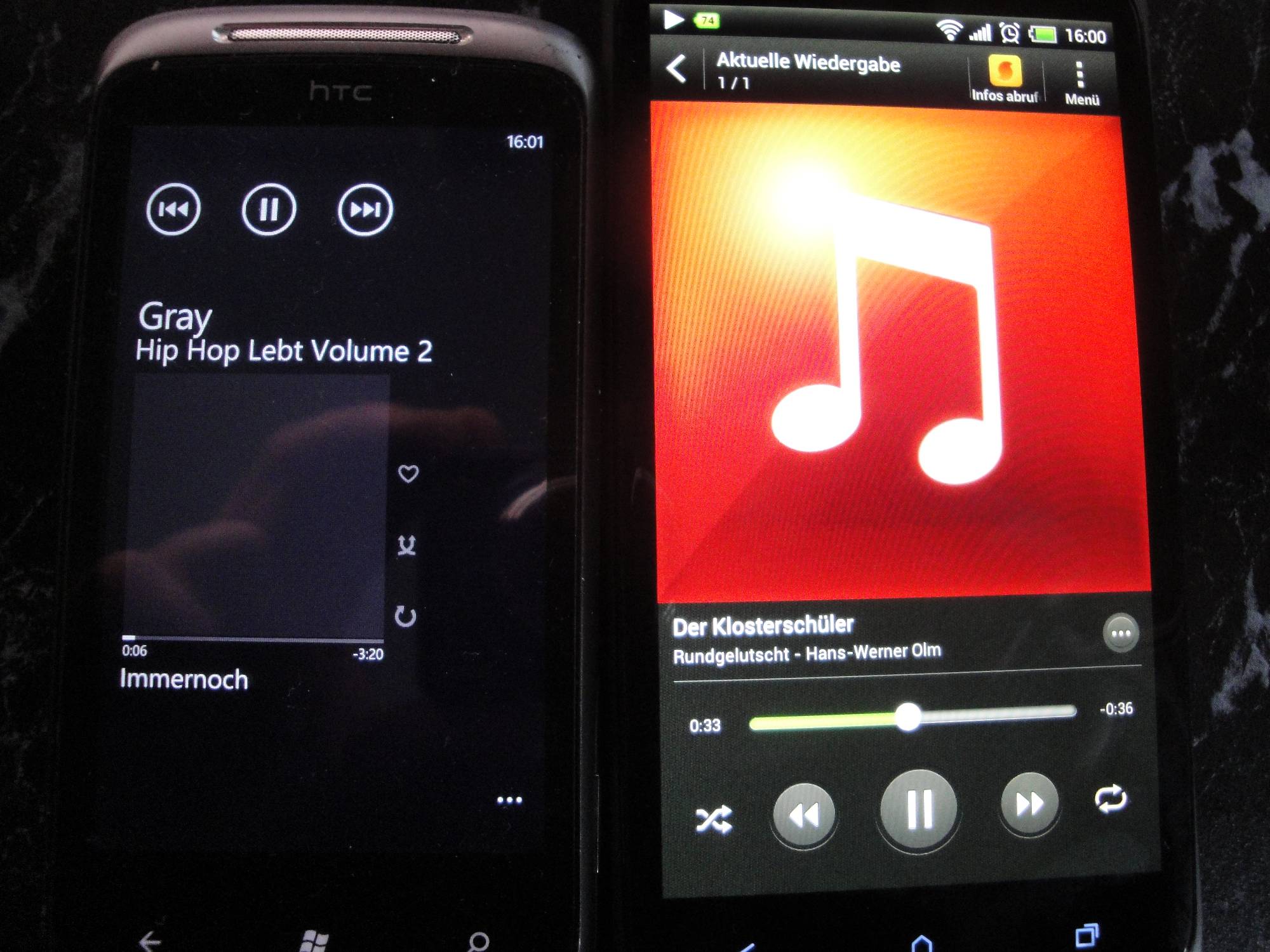
Der Musikplayer:

 Vom Grundprinzip her sage ich mal funktionieren beide sehr gut. Ich finde aber den Musikhub vom OneX deutlich übersichtlicher und besser gestaltet. Die Sortierung bei WP7 ist manchmal doch sehr unübersichtlich und hat mich auch schon einige Nerven gekostet. Der Player an sich ist beim OneX optisch schöner gestaltet und man kann auch während der Wiedergabe im Musikstück oder Video springen und spulen wie man möchte, was beim WP7 leider nicht immer klappt. 
Ausserdem ein riesen Vorteil für das OneX:
Verbindet man es mit dem PC, kann man es so einstellen das es als Wechseldatenträger angezeigt wird, man kann somit also seine Musik ganz einfach auf das OneX kopieren, wie auf einen USB Stick und benötigt dazu keine extra Software. Bei Windows Phone 7 allerdings geht dies nur über die Software Zune und diese ist dann genau so unübersichtlich wie der Musik Hub im Gerät selbst und auch Zune hat mich schon einige Nerven gekostet :D
Ein weiterer Nachteil für WP7, denn bin ich mal bei einem Kumpel und möchte mir ein Musikstück von dessen PC auf mein Smartphone laden, müsste dieser erst Zune installieren damit ich es auf mein Smartphone bekomme. Beim OneX geht das alles wie schon beschrieben ohne irgendwelche extra Software, ist also ein DICKER Pluspunkt.
Leider kann man beim WP7 auch keine MP3s als Klingelton benutzen. Dies geht zwar über Umwege, dann aber auch nur Zeitlich begrenzt und man muss die MP3 auf 29Sec. schneiden. Beim OneX geht dies ohne Umwege ganz einfach und man kann jede x-beliebige MP3 als Klingelton benutzen. Warum man das bei WP7 so begrenzt hat ist mir fraglich, denn in der heutigen Zeit sollte doch allein dieses Feature standard sein?

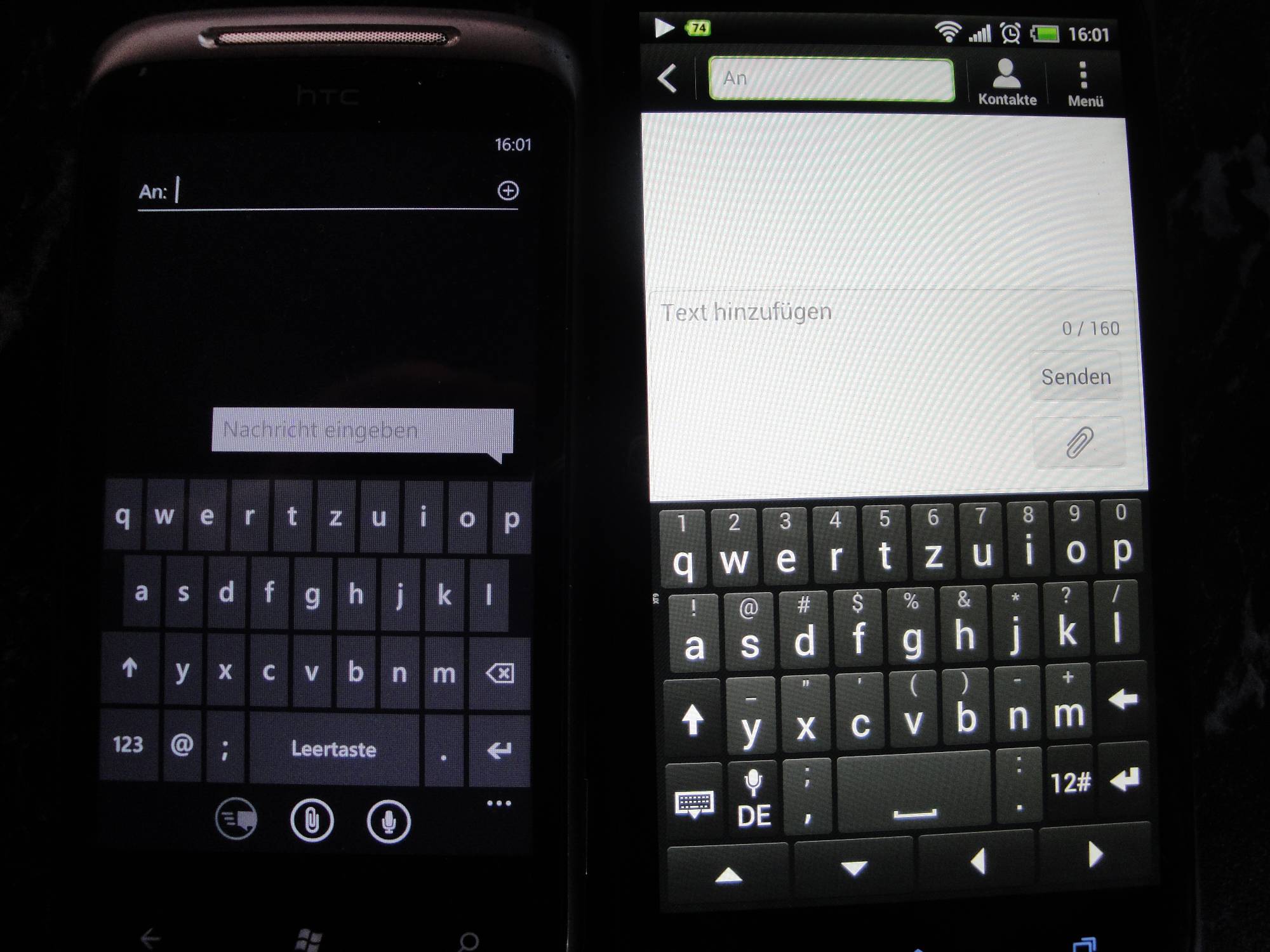
Nachrichten verfassen:


 Hier sind relativ wenige Unterschiede vorhanden, beide lassen sich einfach bedienen und es lässt sich mit beiden sehr gut schreiben. Allerdings hat auch hier das OneX wieder einen Vorteil, denn es beherrscht die Swype-Funktion, die sogenannte Tastenverfolgung, welche ich auch hier im Blog schon erklärt und aufgezeigt habe. Diese Funktion hat das WP7 leider nicht. Auch die Inline Bearbeitung ist ein wenig besser gelöst, wenn man in einem Wort mal einen einzelnen Buchstaben weg machen oder ändern möchte. Dies geht beim Wp7 zwar auch, ist aber etwas "fummeliger" als beim OneX. Ansonsten gibts da so gut wie keine Unterschiede.


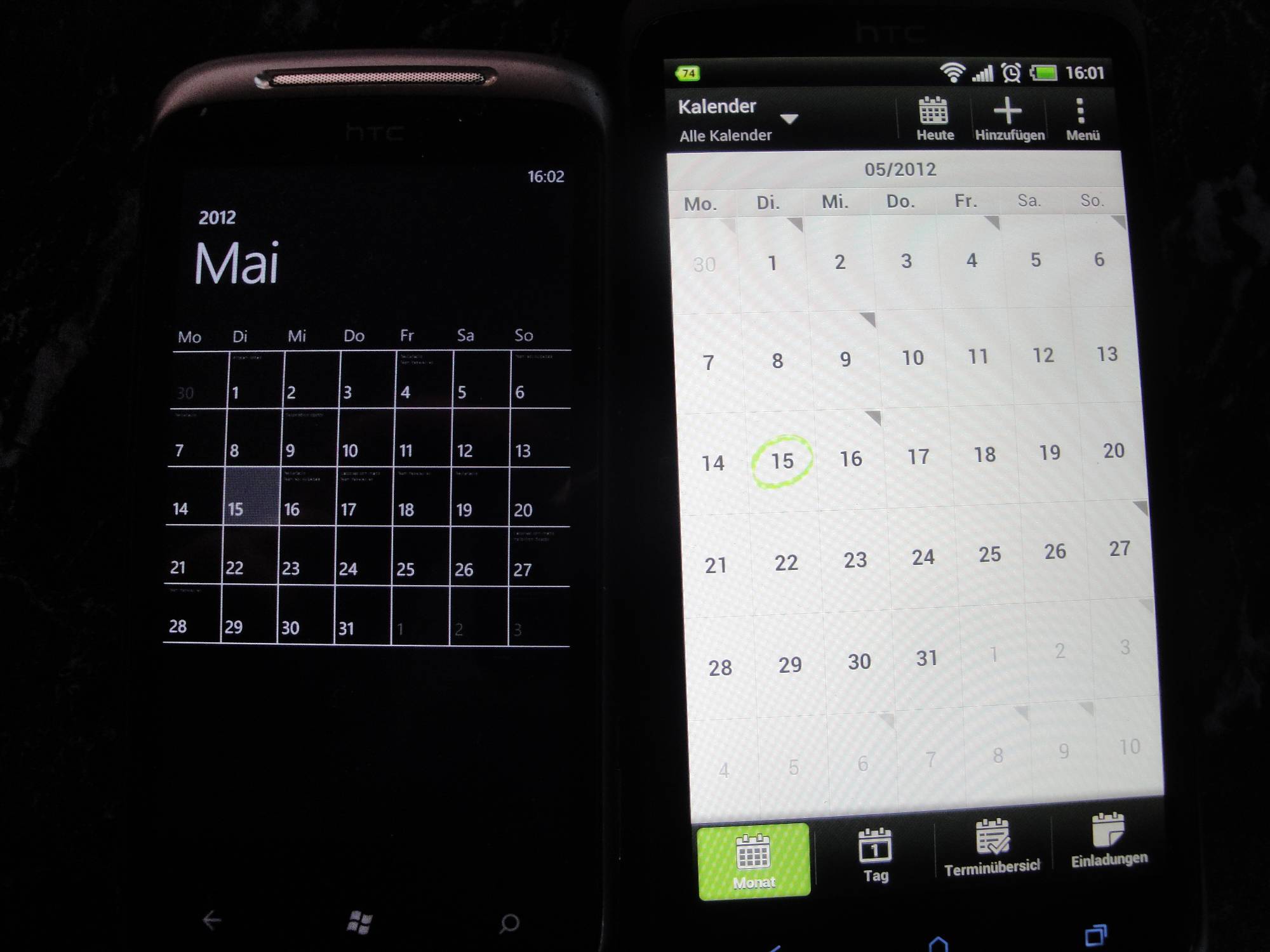
Der Kalender:


 Die Kalenderübersicht ist auch so gut wie gleich, es lässt sich auch mit beiden Kalendern gleich gut arbeiten. Man kann bei beiden seine Events mit einem Konto wie z.b. Google Konto oder Windows Live Konto synchronisieren lassen und diese werden dann im Kalender angezeigt.


Mein Fazit:
Nachdem ich das OneX nun mehrere Wochen am testen bin, will ich ehrlich gesagt nicht wieder zurück zu WP7, denn das Android hat für mich doch mehr Vorteile gegenüber WP7. Man kann viel mehr personalisieren, sich das Gerät auf seine Wünsche anpassen, man ist nicht so an irgendwelche Software gebunden und es gibt deutlich mehr Angebote an Apps.
Einziges Manko: Man muss bei Android mehr aufpassen, aufgrund dessen das es relativ offen ist, gibt es natürlich auch Viren und Trojaner, welche es bei WP7 bisher nicht gibt, da Microsoft jede einzelne App vor dem Einstellen in den Marketplace prüft und die Apps bei WP7 auch nicht die selben Zugriffsrechte haben wie bei Android. Dies ist gleichzeitig aber auch wieder ein Nachteil, denn bei Windows Phone 7 fehlen dadurch z.b. für mich sehr Sinnvolle Apps wie ein Traffic Monitor, den es bei WP7 schlicht und ergreifend gar nicht gibt. Eine Batterie Anzeige in Prozent z.b. bekommt man bei WP7 auch nur über Umwege wenn man das Smartphone "unlocked". Aber selbst mit einem "unlocked" Phone geht noch lange nicht so viel wie bei Android.
Das tolle ist aber das man beim OneX gar nicht unlocken muss um in den Genuss solcher Widgets zu kommen.
Das einzige was ich gerne noch testen würde, aber aufgrund dessen das das OneX nicht mein ist, nicht mache, ist ein alternatives Rom wie z.b. Cyanogen Mod. Dies sind angepasste Roms bei denen gewisse Teile weggelassen werden oder bearbeitet. Laut diversen Berichten soll das OneX damit einen Tick schneller sein, ich kanns aber leider nicht bestätigen, da ich es nicht testen werde.

HTC One X vs. Galaxy S3

Ich habe hier mal ein kleines Video gefunden, welches den Unterschied vom OneX gegen das Galaxy S3 (Samsungs neues Flaggschiff) zeigt. Ich persönlich finde die HTC Sense Oberfläche schicker gestaltet, optisch ansprechender, gefällt mir persönlich also besser. Das der Akku beim OneX nicht ausgetauscht werden kann (ohne Fachmännische Hilfe) ist schon ein Manko bzw. Pluspunkt für das Galaxy S3. Das Display ist Geschmacksache, denn ich persönlich finde beide sehr sehr gut und mir wärs ehrlich gesagt egal welches von beiden ich habe.
Hardwaretechnisch sind denke ich auch beide sehr gut mit den Quadcores, ich denke aber das der Nvidia Tegra3 des OneX der schnellere ist.
Kameramässig sollten sich beide nicht viel schenken, die Bildqualität vom OneX ist, wie ich hier ja schon beschrieben und gezeigt habe, sehr gut.
Das S3 hat zwar mehr Megapixel bei der Frontcam, aber ich finde die 1,3MP des OneX reichen dicke, für das was sie gedacht ist, näml. Videotelefonie.
Was beim S3 meiner Meinung nach besser gelöst ist, ist die Speichererweiterbarkeit, denn, wie schon bekannt, kann man beim OneX leider den Speicher direkt nicht erweitern (per Micro-SD Karte), sondern nur indirekt über Cloudspeicher mit Dropbox. So kommen aber nochmals stattliche 25GB zum OneX Speicher hinzu. Aber ehrlich gesagt ist dies für mich auch weniger wichtig, da die 32GB des OneX meiner Meinung nach dicke ausreichen.
Wie bei allem haben beide ihre Vor- und Nachteile.

Da ich leider kein S3 für den direkten Vergleich zur Verfügung habe verlinke ich einfach mal dieses Video von Giga.de, welches schon ein wenig die Unterschiede beider Smartphones aufzeigt.

Polite Ringer

Ich möchte im folgenden mal auf den Polite Ringer des HTC OneX eingehen.
Der Polite Ringer ist eine wie ich finde nützliche Funktion, bei der die Klingeltonlautstärke je nach Interaktion beeinflusst wird.
Dies bedeutet z.b. wenn man angerufen wird und das One X hat den Klingelton auf Laut stehen und liegt auf dem Tisch, dann verringert sich die Lautstärke des Klingeltons sobald man das One X anhebt. Man muss dazu nichts machen ausser das Gerät anheben, dies ist nützlich wenn man irgendwo in einer Sitzung ist und man nicht abheben möchte, dann klingelt das One X nicht laut weiter.
Der nächste Fall wäre, man hat das One X in der Tasche und den Klingelton auf leise gestellt. Auch dies merkt das One X und wird dann langsam immer lauter, damit man den Anruf nicht verpasst.
Ich habe versucht dies mal im Video festzuhalten, ich hoffe man kanns hören. Mir ist beim 2. Teil leider nur ein kleines Maleur passiert und das Telefon von dem ich mich selbst angerufen habe auf den Boden gefallen, daher der "Krach".
Ich hoffe aber das man den Unterschied bzw. die Lautstärkeänderung trotzdem gut hören kann bzw. sich mal ein Bild vom Polite Ringer machen kann.


Texteingabe mit dem OneX

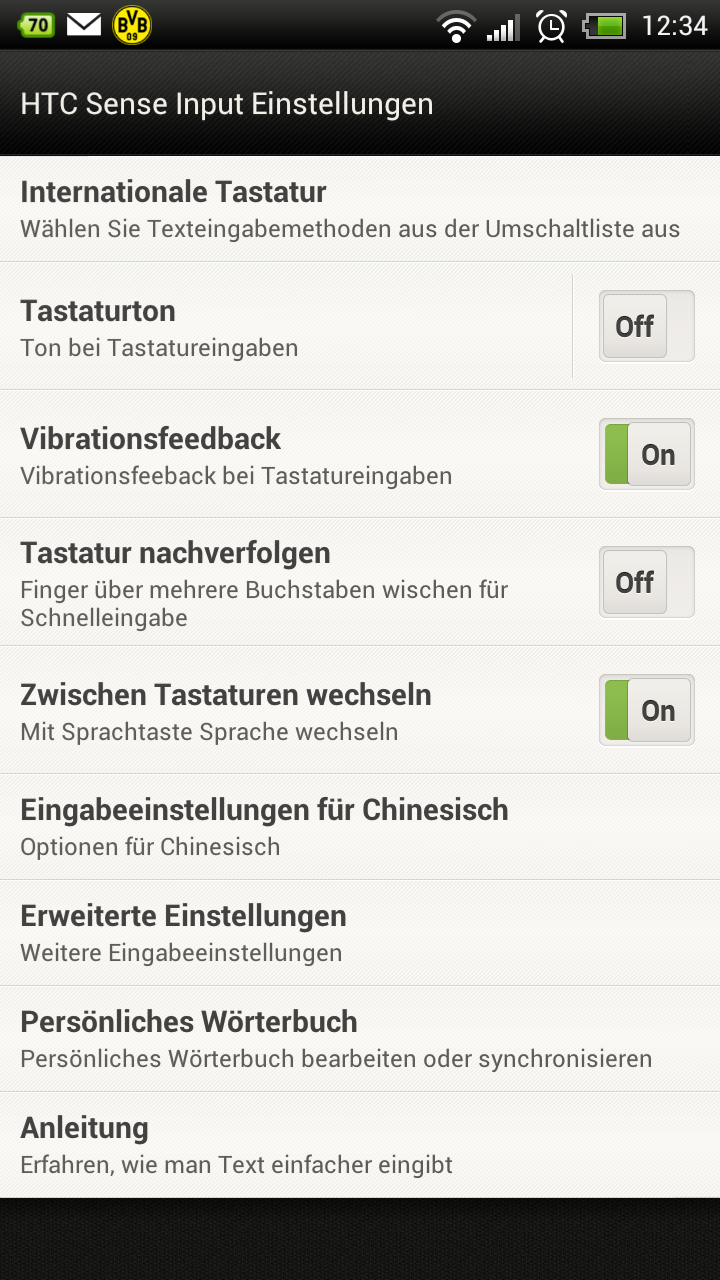
Da im TRNDBlog gefragt wurde ob das OneX eine Swype ähnliche Funktion besitzt, habe ich mich dazu entschlossen dazu mal einen Beitrag zu verfassen. Für alle die nicht wissen was mit Swype gemeint ist: Das heisst man braucht bei der Texteingabe nur über die Buchstaben zu wischen und das Smartphone verfolgt die Fingerbewegungen und erstellt daraus das Wort welches man tippen möchte. Natürlich kann man auch regulär normal auf die Buchstaben tippen, man hat also beide Optionen gleichzeitig und muss nicht immer zwischen beiden Umstellen. Dies ist hilfreich, wenn man z.b. ein Wort tippen möchte was nicht im Wörterbuch des Smartphones ist. Ansonsten ist Swype aber eine schöne erleichterung, denn man kann den Finger die ganze Zeit auf dem Smartphone lassen während der eingabe. Wenn man sich mal daran gewöhnt hat, ist das wirklich eine super sache. Für alle die sowas nicht von vornherein auf dem Smartphone haben, gibt es auch Apps im Marketplace, aber ich finde hier hat HTC sehr gut mitgedacht und dies gleich integriert.

Hier das Einstellungsmenü, wo man die Funktion aktivieren kann. HTC nennt die Funktion "Tastatur nachverfolgen":


Ich habe dazu einfach mal ein Video gemacht, wo man das ganze glaube ich sehr gut erkennen kann. Wie man auch sieht, kann man das OneX auch einfach quer halten und die Anzeige dreht mit, somit wird die Tastatur größer und man kann die Tasten leichter treffen (Ideal für Menschen mit großen Fingern). Man kann aber auch einfach im Senkrechten Modus tippen, da sind die Tasten etwas kleiner, aber aufgrund der 4,7" immernoch groß genug das man sie problemlos trifft.


Ich dachte anfangs immer das es sehr mühsam ist mit einem Smartphone lange Texte zu schreiben, aber ich muss sagen, das es absolut gar kein Problem ist und man auch recht schnell tippen kann. Mit dem HTC Wörterbuch bekommt man auch sofort Wortvorschläge. Tippt man z.b. "Ha" schlägt das OneX direkt oben drüber Wörter vor wie z.b. "Hallo". Man braucht dann nur auf das Wort zu tippen und das OneX schreibt genau dieses dann. So kann man als Beispiel das Wort Hallo mit nur 3 Tipps schreiben. Würde man es ausschreiben wären es 5. So lässt sich ein langer Text auch noch schneller schreiben. Dies klappt allerdings auch nur wenn die Wörter im Wörterbuch des OneX gespeichert sind. Sollte ein Wort mal nicht vorhanden sein, kann man das Wörterbuch auch selbst ergänzen. 

Kleines Rätsel: Irgendwo auf diesem Blog ist "Schleichwerbung" für den Deutschen Meister (jetzt Rekordmeister) und Pokalsieger versteckt :-D


Frameratetest mit der Kamera des OneX

Frameratetest mit der Kamera des HTC OneX

Ich wurde in einem Forum gebeten mal einen Frameratetest zu machen, da die Kamera des OneX ziemlich "laggy" sein soll, d.h. es soll z.b. beim Schwenken zu rucklern kommen. Allerdings waren im Vergleichsvideo die Bildstabilisatoren ausgeschaltet. In meinem Test sind alle Bildstabilisatioren EINgeschaltet. Ich finde die Qualität ok, für mich persönlich gibts da für eine Handycam nichts zu bemängeln. Das es bei schnellen Schwenks verwischt ist denke ich normal, ich schätze mal da haben selbst Proficams so ihre Probleme. Störendes Ruckeln konnte ich jetzt keines feststellen. Ich schätze mal das ich indem ich den Bildschirm gefilmt habe ich es der Kamera nicht gerade leicht gemacht habe in Bezug auf Gegenlicht, Helligkeitseinstellung usw..
 Das Ergebnis kann sich finde ich doch sehen lassen.

Seht selbst :


Montag, 14. Mai 2012

Hands On Video - HTC Sense

Hier mal ein kleines Hands On Video vom OneX im Gebrauch. Wie ihr seht ruckt es doch ab und an mal, was aber meiner Meinung nach am Betriebssystem bzw. dessen Programmierung liegt und nicht an der Hardware des OneX. Was ich sehr schön finde sind die Wetter Animationen wie die bewegten Wolken usw.
Diese hat man auch (sofern man das Wetter Widget benutzt (wie ich aktuell)), wenn man das Display entsperrt. Dann sieht man ganz kurz das aktuelle Wetter des eingestellten oder aktuellen Standorts über das ganze Display animiert. Das finde ich klasse gelöst und man schaut sich das immer wieder gerne an. :)
Ich habe auch ganz kurz mal das Thema Personalisierung angeschnitten und mal ein Icon auf den Homescreen gelegt und gezeigt das man auch Icons auf dem Homescreen gruppieren kann.
Wir ihr seht hab ich auch mal die Taschenlampen App die von Anfang an installiert ist ausprobiert und man sieht deutlich, das die kleine LED die eigentl. für den Blitz der Kamera zuständig ist, doch ordentlich Power hat, denn das Video wurde bei Tageslicht gedreht.

HTC One X als Fernbedienung (Samsung LCD TV - Dreambox)

Hier mal ein kleines Video, was man mit dem OneX auch auf Grund der Größe alles so anstellen kann :)
Als Beispiel mal das One X als Ersatz für die Fernbedienung. Habe damit einen Samsung TV angesteuert, sowie eine Dreambox. Dies geht über W-Lan, also Drahtlos und ohne Infrarot Verbindung, man braucht also keinen direkten Sichtkontakt zu den Geräten. Aufgrund des 4,7" Displays, lässt sich auch alles einwandfrei ablesen und steuern. 
Seht selbst:


Leider stellt meine Kamera während der Videoaufnahme nicht richtig scharf wie ihr sehr, daher kann man das Display des OneX nicht gut ablesen im Video, aber ich denke für einen Eindruck reicht es allemal :)

Samstag, 12. Mai 2012

Displayvergleich HTC OneX vs. Samsung Galaxy S2

AMOLED vs. Super LCD 2


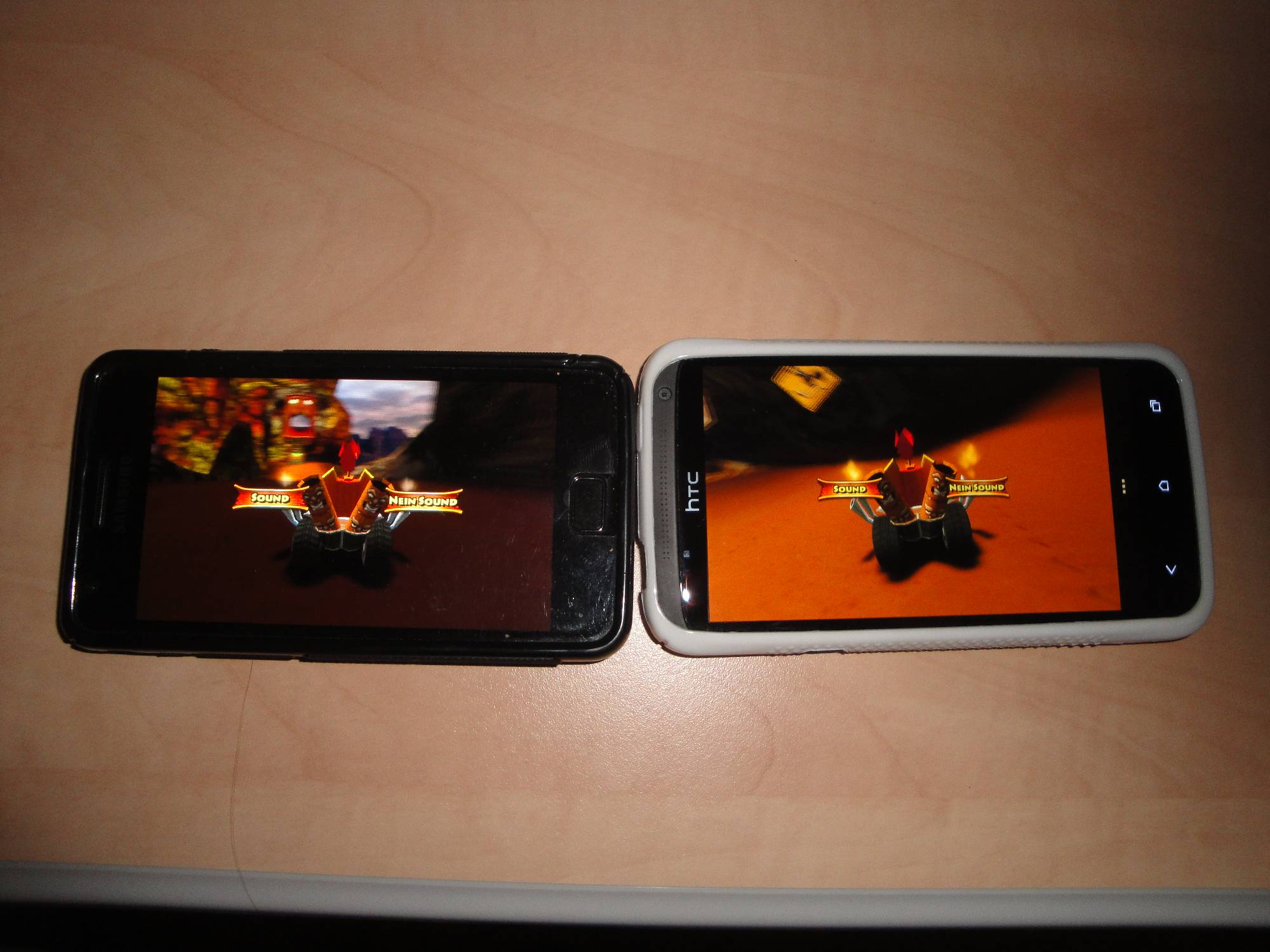
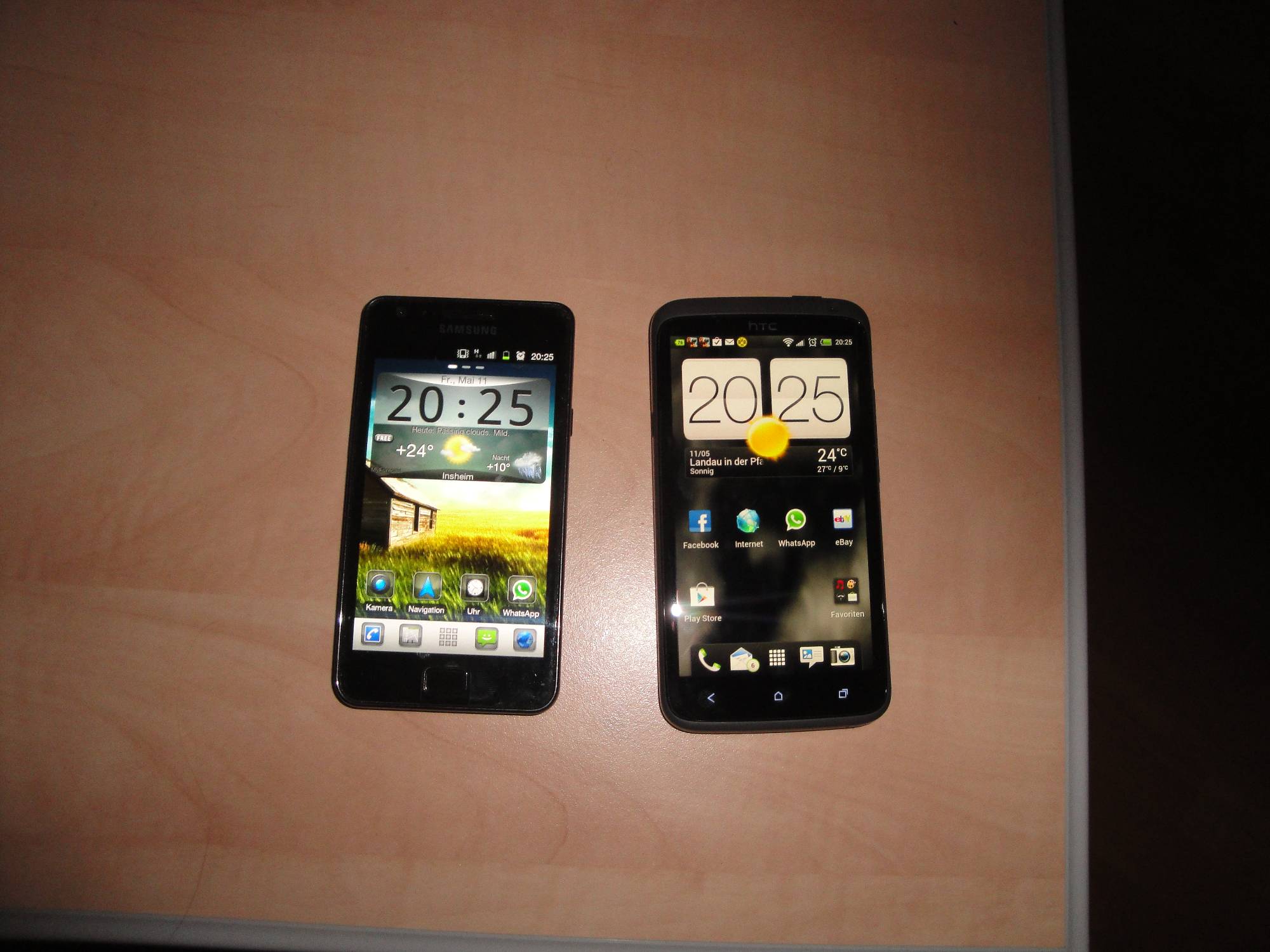
Hier mal ein Vergleich des Samsung Galaxy S2 gegen das HTC OneX. Wenn man sich die Displays mal genau betrachtet, fallen einem beim Galaxy gleich die kräftigeren Farben auf. Dafür punktet das One X aber mit der höheren Auflösung, ich finde das Galaxy S2 wirkt dagegen fast schon "alt" und eher pixelig, auch wenn dessen Display schon ziemlich gut ist. 
Der Blickwinkel hingegen ist beim Galaxy S2 besser, beim OneX wird das Bild dunkler wenn man es von der Seite betrachtet. Für mich persönlich ist der Blickwinkel aber sehr gut, denn man schaut ja meisstens sowieso direkt von vorne und auch wenn man leicht von der Seite schaut ändert sich da noch nichts. Von daher ist das eher zu vernachlässigen.
Seht selbst :)


Freitag, 11. Mai 2012

Extremtest One X

One X Extremtest

Hier mal ein Extremtest eines Taiwanischen Users über das One X. Es wird dabei mehrfach aus verschiedenen Höhen zu Boden fallen gelassen und funktioniert immernoch einwandfrei und nimmt mehr oder weniger keinen Schaden davon. Ebenso wird Wasser übers One X gegossen, es wird bemalt und wieder gereinigt und auch davon bleibt es unbeeindruckt.

Trotzdem gilt:

BITTE NICHT NACHMACHEN!!!!
Den Test habe ich nicht selbst durchgeführt, denn dafür ist mir a) das One X zu schade und b) ist es ja leider nicht meins


Wireless Scan mit Samsung Laserdrucker

Wireless Scan

Hier mal ein kleines Video von mir, wo man mal sieht was man alles machen kann und wofür sich das große Display des One X eignet. Ums genauer zu sagen: Ich habe mal mit dem One X gescanned... Seht selbst :)
Man sieht in diesem Video auch schön die Wetteranimationen.


Es gibt noch mehrerer solcher für mich Sinnvollen Apps, wie z.b. Samsung Fernbedienung für den TV, oder Dreamdroid, eine Dreambox (Satellitenreciever) Fernsteuerung. Ich habe beides installiert und getestet, wenn es eucht interessiert und ihr einen Beitrag dazu wollt, lasst es mich wissen. Ich kann auch wieder ein Video davon drehen, allerdings bin ich kein Videoprofi wie man sieht. :D

Akku - Akkulaufzeit

Der Akku....

Eins der Sorgenkinder des One X ist sicherlich der Akku. Was von mir, wie vielen anderen auch schon bemängelt wurde, ist das man ihn leider nicht wechseln kann, da er fest verbaut ist. Laut einem Forum im Internet könnte man ihn wahrscheinlich doch wechseln, da er nicht verlötet ist, somit austauschbar. HTC gibt ja 3 Jahre Garrantie, wie es nach der Zeit aber dann aussieht und ob der Akku nicht als Verschleissteil zählt müsste man gesondert Fragen, evtl. äussert sich ja jemand von TRND oder HTC dazu hier in den Kommentaren.

Was ich aber eigentlich hier schreiben will/möchte ist die Akkulebensdauer.
Ich habe das One X nun eine Weile im Test und jeden Tag mit dabei. 
Was mir sehr gut gefällt ist der Verbrauch im Standby, sprich Display aus. Wenn man es über Nacht liegen lässt, verliert der Akku nur 1-3% Punkte, was ich als sehr sehr gut empfinde. 
Nutzt man das Smartphone allerdings sehr oft, dann geht der Akku innerhalb eines Tages in die Knie, was eigentl. dann der Regelfall ist. Ich musste es bisher dann doch jeden Tag ans Ladegerät stecken. Dieses "Problem" haben aber eigentl. alle aktuellen Smartphones, das ist kein Manko des One X. Durch die vielen Funtionen wie W-Lan usw. wird einfach mehr Strom verbraucht. 
Ich persönlich habe immer W-Lan eingeschaltet sowie mobiles Internet. Das One X wechselt dann automatisch je nachdem wo man den besseren Empfang hat ob Wlan oder Datennetz.
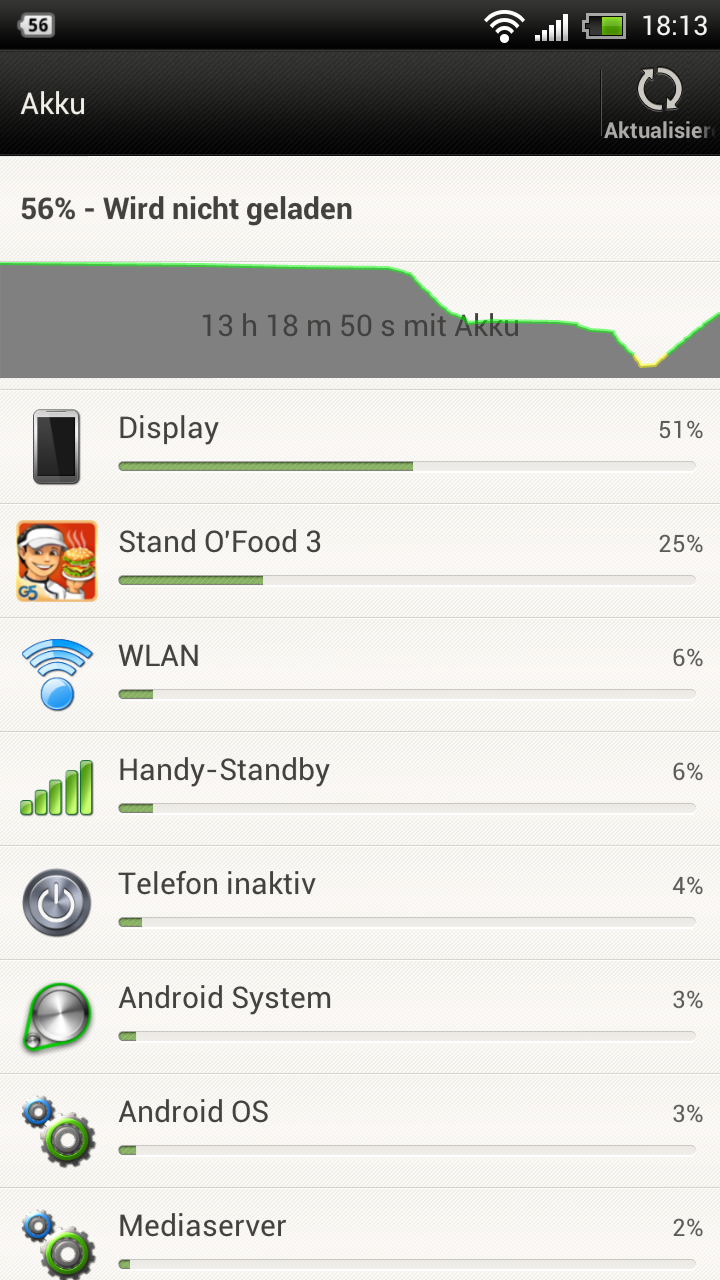
Der größte Verbraucher, wenn man rein nur Surft ist ganz klar das Display. Bei Spielen sieht das natürlich wieder anderst aus, dann trägt auch der Quadcore seinen Teil dazu bei. Es kommt also auf die täglichen gewohnheiten an wie lange der Akku letztendlich hält. Ich schaue mehrmals am Tag nach neuen Emails, surfe im Web oder schaue bei Facebook vorbei und benutze diverse Apps. Wenn ich es mit meinem HTC Mozart vergleiche, welches "nur" einen Singlecore hat und ein deutlich kleineres Display, dann macht das One X schon eine sehr gute Figur, denn das Mozart hält gerade mal so genau so lange, wenn nicht einen ticken kürzer und das obwohl ich dort einen Mugen Power Akku mit mehr Kapazität verbaut habe.

Hier habe ich es mal veranschaulicht, was so die Verbraucher/Stromfresser sind:


Weitere Vorinstallierte Apps

Weitere Vorinstallierte Apps

Es gibt eine Reihe vorinstallierter Apps, die zu den Business Funktionen zählen oder zählen sollten. Diese möchte ich kurz vorstellen. Natürlich sind noch viele anderere Apps vorinstalliert, ich kann und will aber nicht auf jede einzelne im Detail eingehen, sollte euch eine fehlen, bzw. ich möchtet ein Review über eine bestimmte, so lasst es mich wissen.

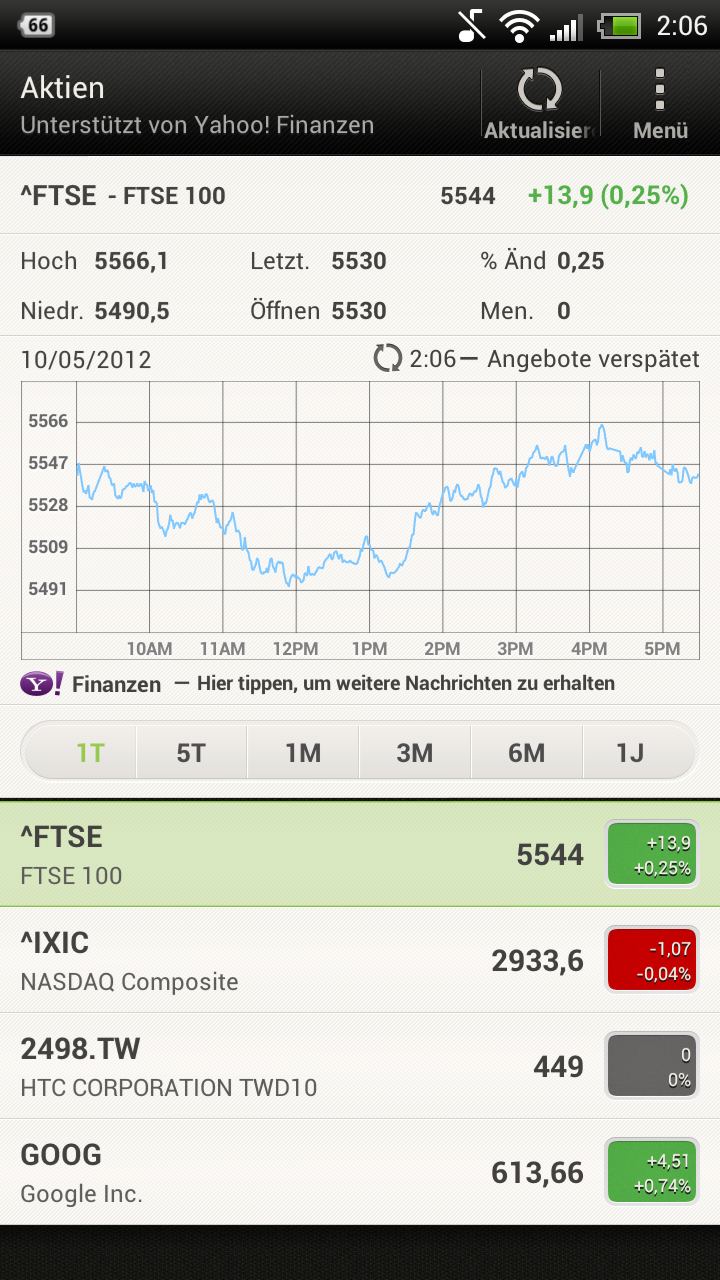
Fangen wir mal mit der Börse an und zwar

Aktien:

Ich denke ich brauche nicht viel dazu zu schreiben, der Sinn und Nutzen dieser App sollte jedem klar sein.

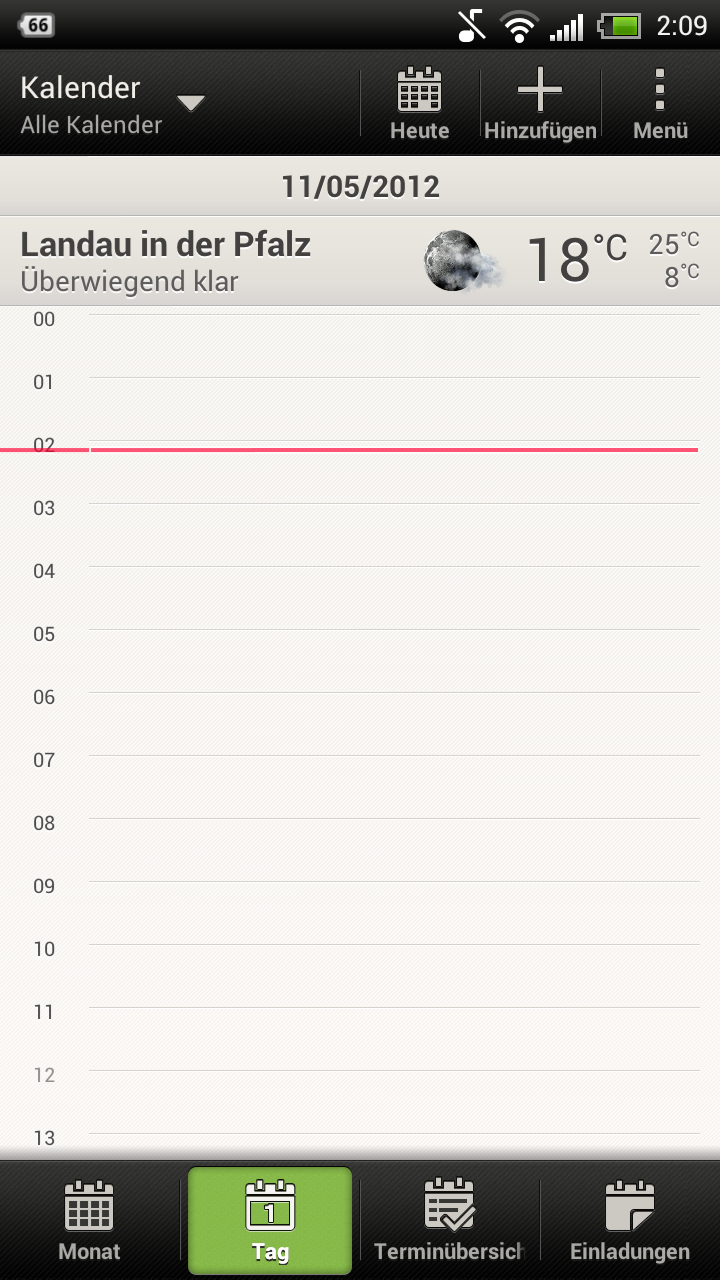
Kalender:

Sehr wichtig für mich wie für viele andere auch ist der Kalender. Dieser ist auch hier sehr gut umgesetzt und kann mit vielen nützlichen Funktionen aufweisen. Was ich praktisch finde ist, wenn man ein Facebook Konto angelegt hat (auf dem OneX) dann werden die Geburtstage automatisch gesynched und man hat sie alle im Kalender. Aus Datenschutzgründen habe ich davon aber keinen Screenshot erstellt, auch wenn ich dies gerne getan hätte um es zu veranschaulichen.


Das Hauptbild des Kalenders

Tagesansicht


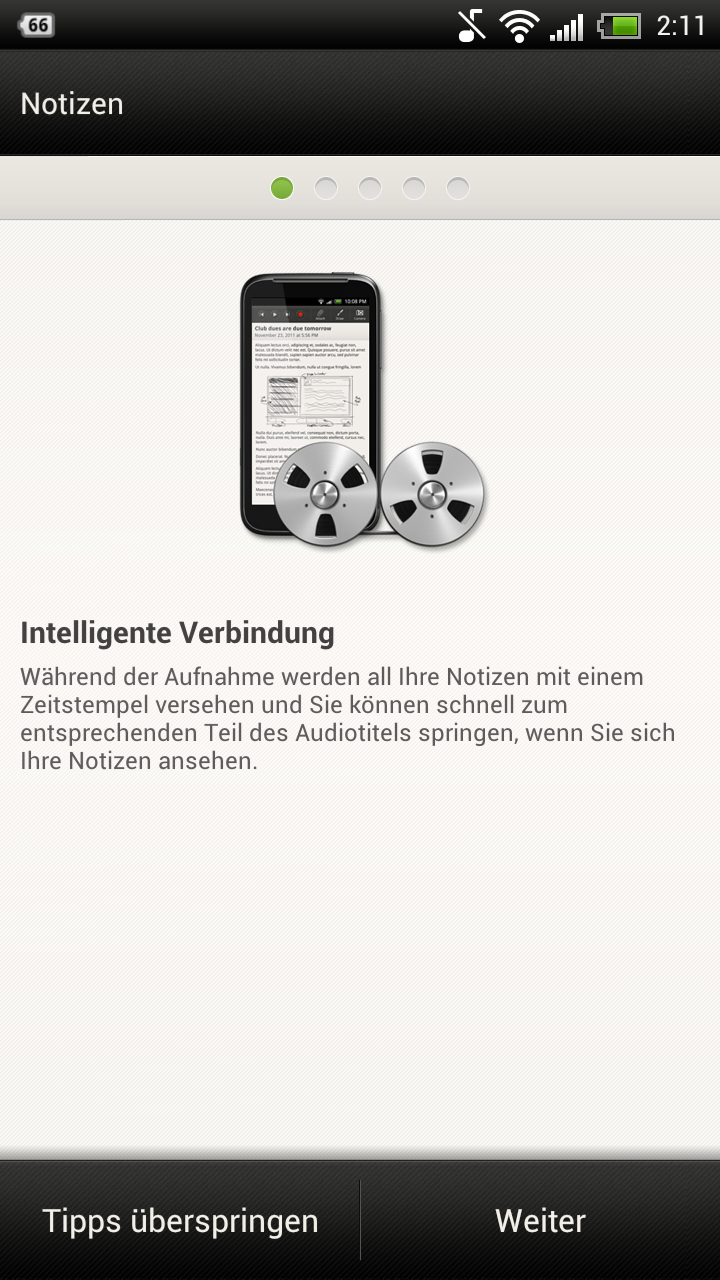
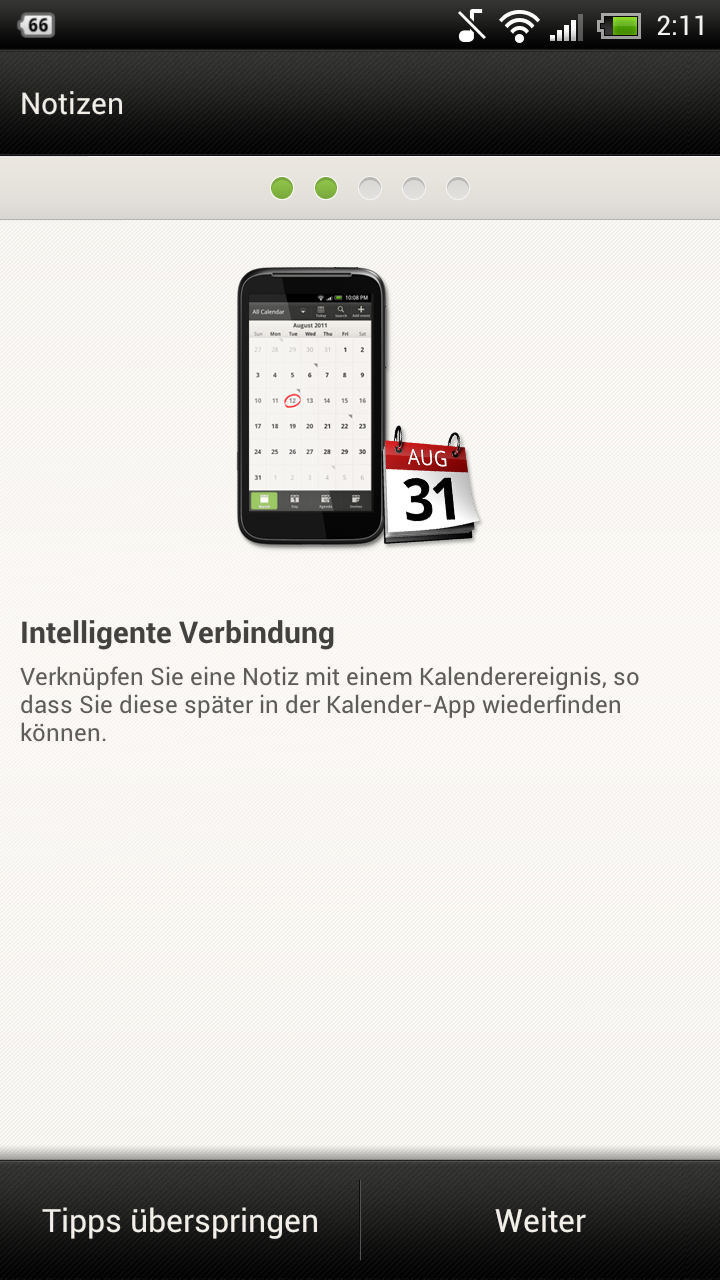
Notizen:

Ich denke das kann ich unkommentiert lassen :)


Wetter:

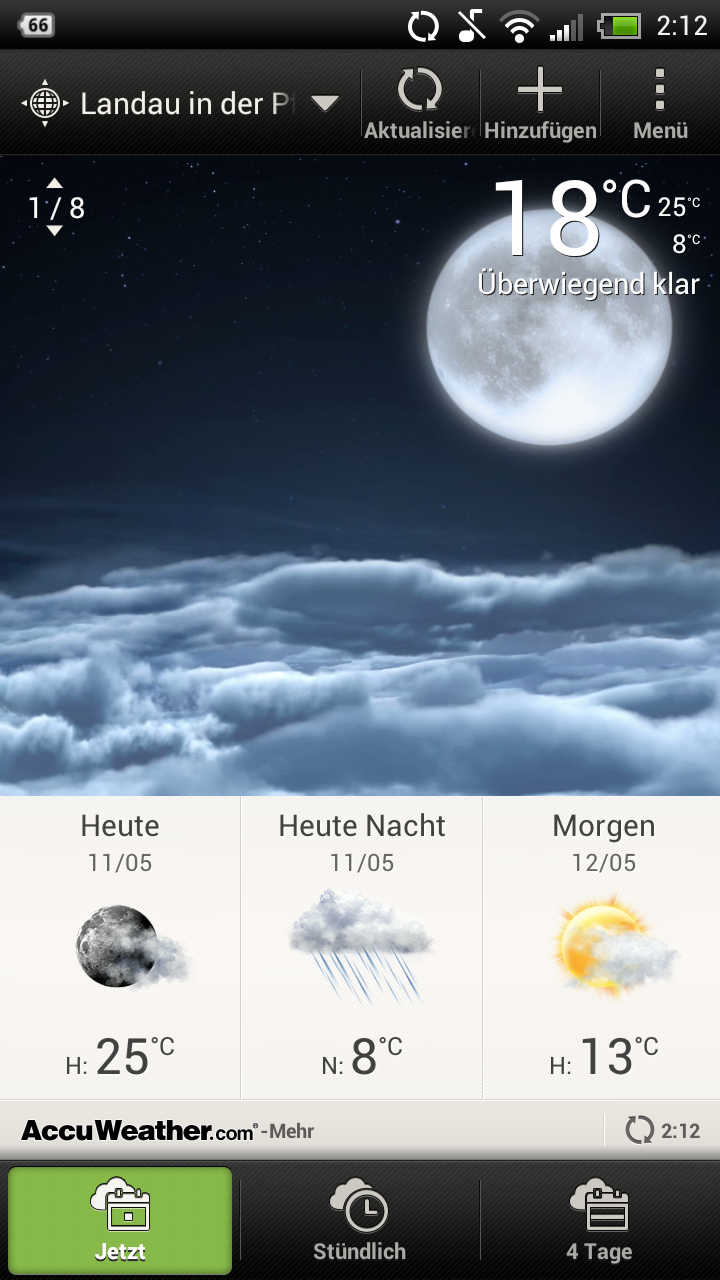
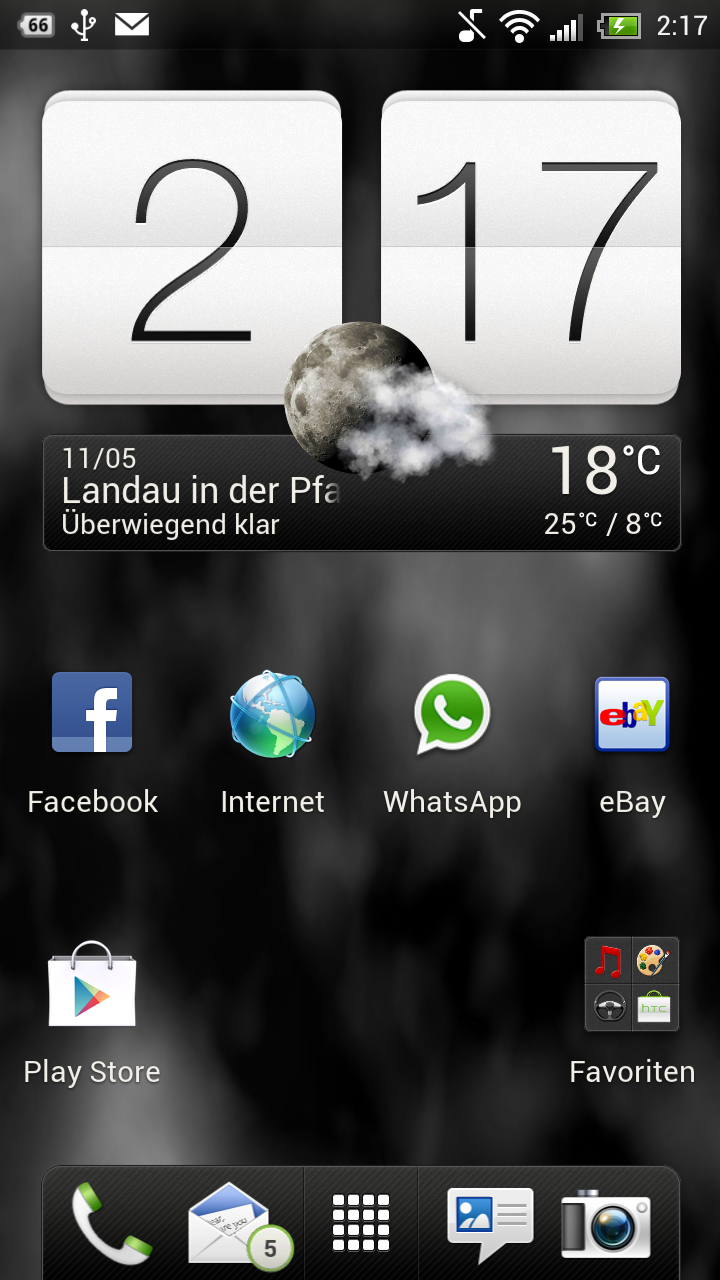
Es ist eine Wetterapp vorinstalliert. Diese nutzt die Daten von Accuweather. Man kann sich die Daten auch direkt auf dem Homescreen anzeigen lassen.
Schaut man sich das Wetter direkt in der App an wird es in Vollbild angezeigt und animiert. Die Animationen sind wirklich sehr schick gemacht, ruckeln leider jedoch anfangs. Gefällt mir aber sehr sehr gut.


So sieht es dann auf dem Homescreen aus wenn man es denn benutzt:


News:

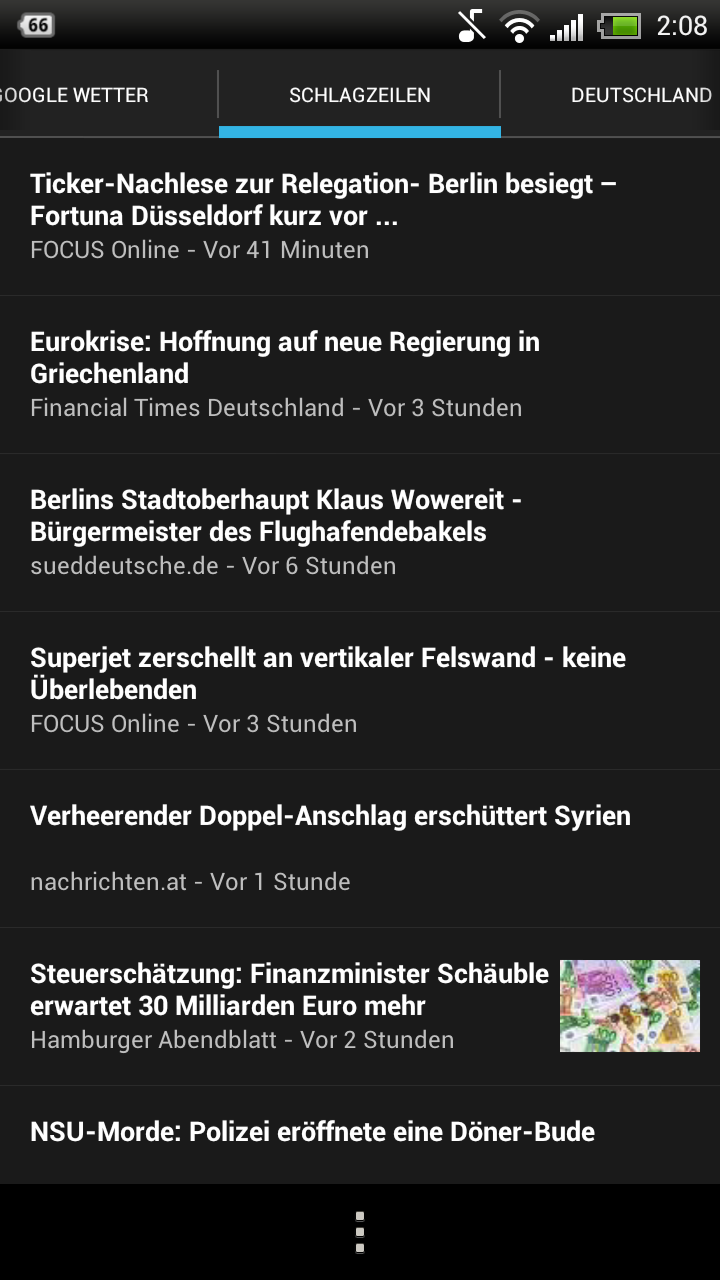
Es ist eine Newsapp vorinstalliert die das lokale Wetter sowie die lokalen Nachrichten anhand dem aktuellen Standort anzeigt. Es können auch Deutschlandweite Nachrichten angezeigt werden, seht selbst:


Email, Office und Dropbox

Email und Office Funktionen / Apps:

Emailfunktion:

Im TRND Blog wurde schon nach den Business Funktionen gefragt, daher möchte ich mal kurz darauf eingehen. Es gibt viele Vorinstallierte Apps, von denen ich einen Teil hier vorstellen werde. Ich schneide sie aber nur an und gehe bewusst nicht sehr ins Detail, denn sonst könnte man für jede einzelne App ein Review schreiben und es soll ja auch noch übersichtlich bleiben. Wenn jemand doch noch etwas wissen möchte, schreibts einfach hier in die Kommentare, ich werde es dann auch beantworten.

Fangen wir mal beim wichtigsten an, der Email Funktion. Diese wird sicherlich jeder benutzen der ein Smartphone mit Internetzugang hat.
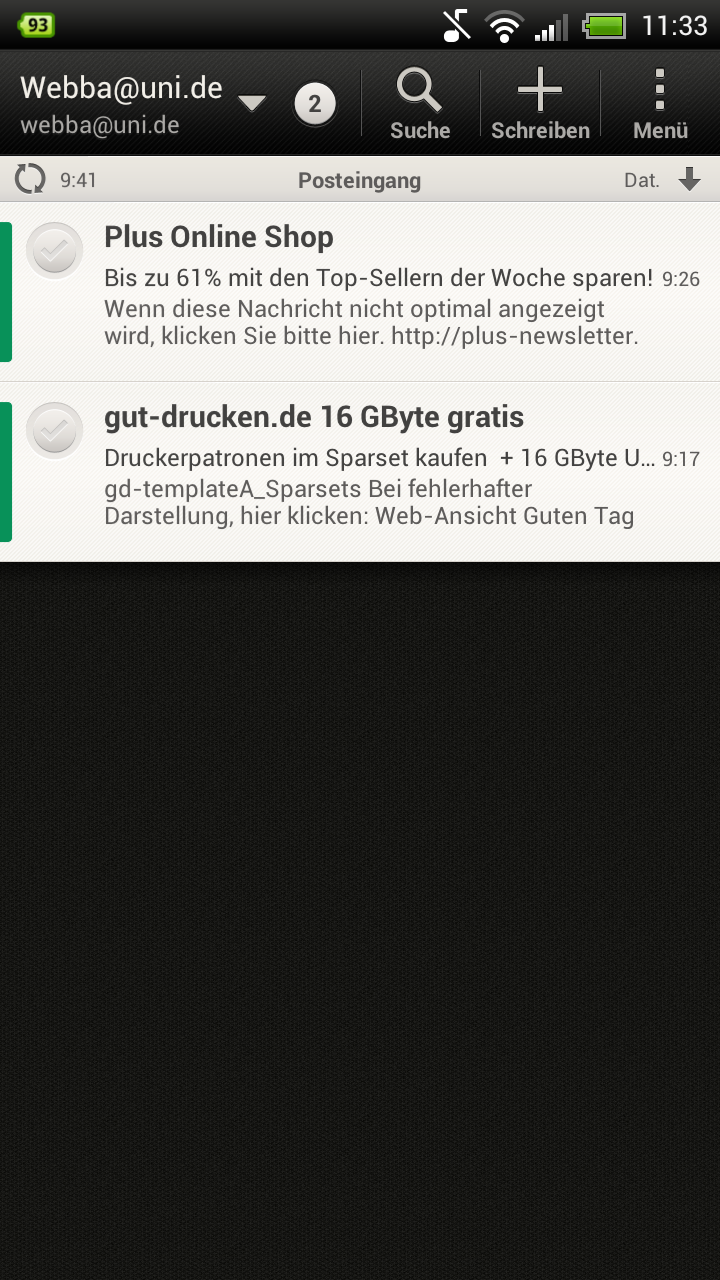
Man kann ganz einfach einen beliebigen Mail Account hinzufügen, es muss nicht zwingend ein gmail Account sein. Ist der Account eingerichtet und man erhält dann emails, sieht das folgendermassen aus:


Man kann die Mails dann einzeln löschen oder mehrere auf einmal markieren und löschen oder verschieben. Man kann aber auch alle auf einmal markieren und dann löschen, was bei meinem Windows Phone leider nicht geht und mich dort schon einige Nerven gekostet hat, ihr könnt euch vorstellen wenn man mal ein paar Tage keine Mails abgefragt hat und knapp 100 Mails kommen. Diese dann einzeln von Hand zu löschen... ich sags euch, das hier ist purer Luxus :)
Vom lesen her finde ich es auch sehr gut gelöst man man kommt auch sehr gut damit klar.
Man kann einstellen wie oft die Mails synchronisiert werden sollen, was ich bei Leuten die keine Datenflat haben, als Sinnvoll bezeichne, damit die Datenflut nicht all zu groß wird bzw. Überschaubar bleibt.
Man kann die automatische Synchronisierung natürlich auch abschalten und immer manuell Synchronisieren. Es lässt sich auch einstellen das die Mails bei der Synchronisierung auf dem Server gelöscht werden sobald sie auf dem Smartphone sind. Finde ich auch eine sehr feine Sache.
 Sind neue Mails vorhanden werden diese direkt angezeigt auf dem Homesceen und man sieht auch gleich wieviele es sind.


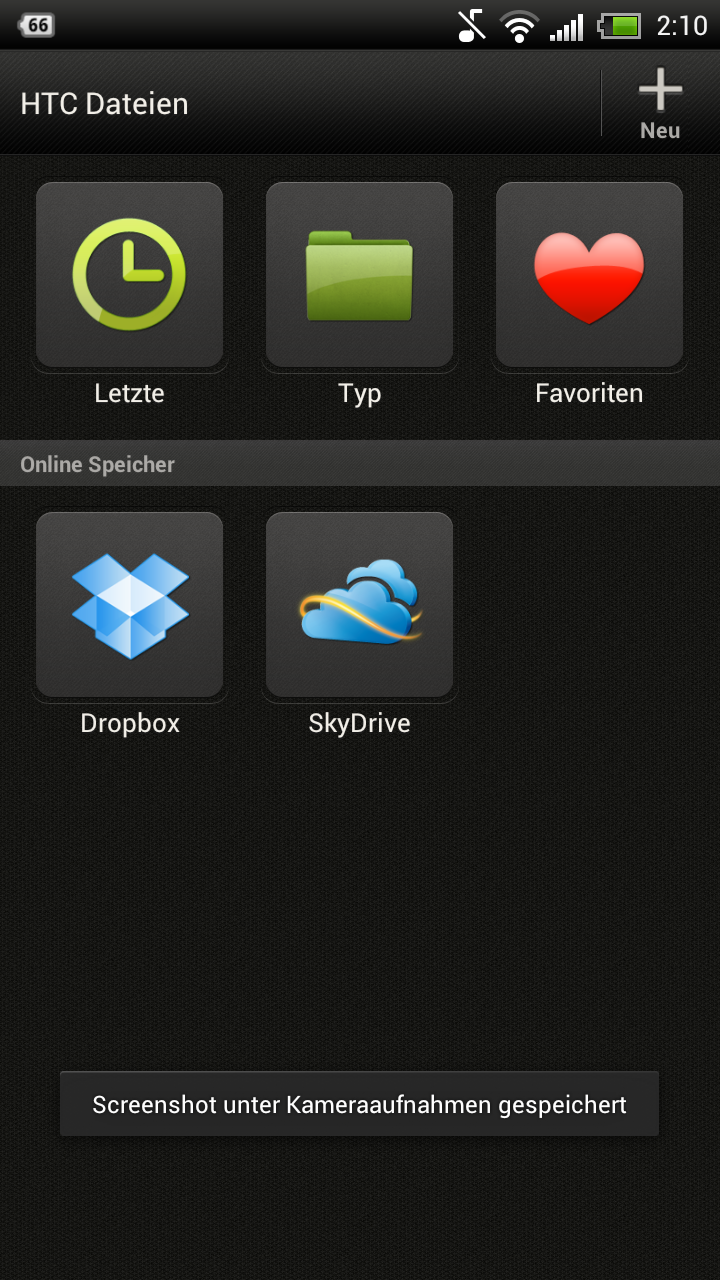
Dropbox und PDF Viewer: 

Das HTC One X kommt ja wie bekannt mit 32GB Speicher daher. Wem dies nicht reicht, dem legt HTC nochmal 25GB Cloudspeicher mit dazu. Dieser ist dann für 2 Jahre kostenlos und kostet danach Geld oder man lässt ihn verfallen. Man bekommt aber auch 2GB bei Dropbox völlig kostenlos (Mit Tricks gibts auch mehr ;) )
Dropbox gibt es auch für den PC und man kann daher ganz bequem seine Files Up- und Downloaden.
Hat man Dropbox einmal eingerichtet und logged sich ein, sieht das folgendermassen aus (Vorrausgesetzt man hat schon Dateien hochgeladen).


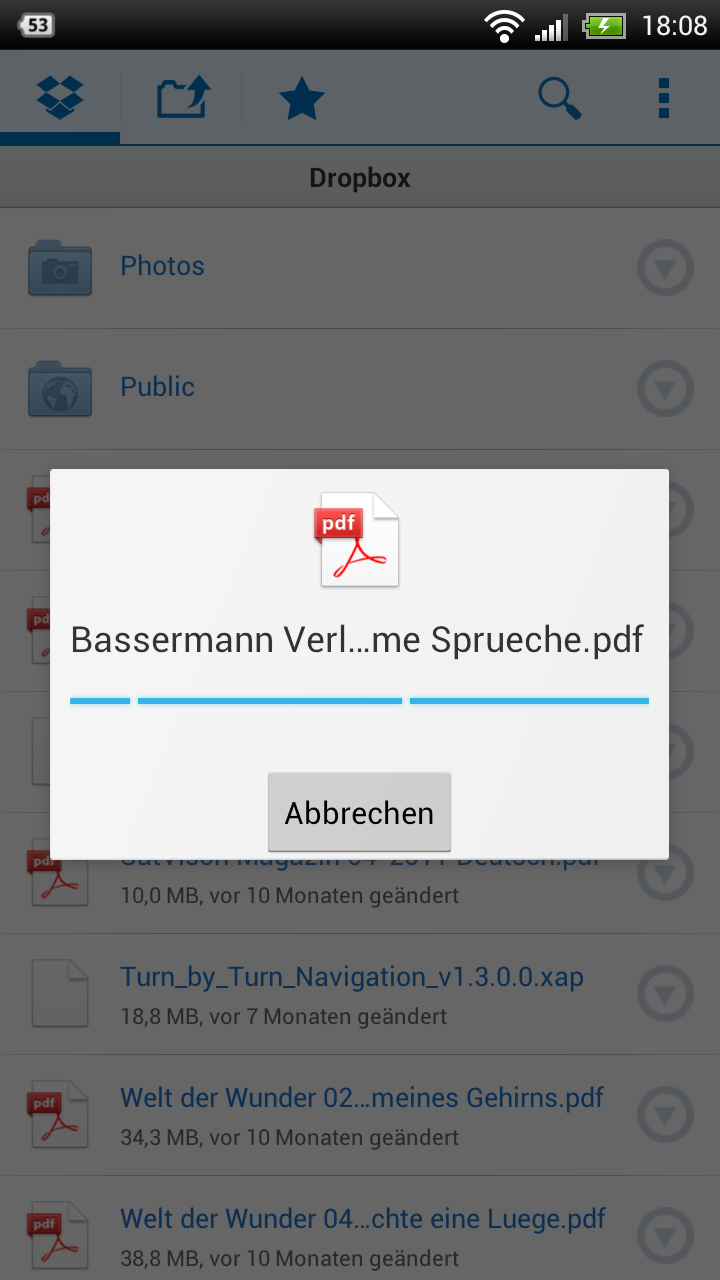
Wählt man nun eine Datei an wird diese von dem Cloudspeicher aufs Telefon geladen.


Was ich nun sehr gut finde ist folgendes:
Hat man mehrere Programme installiert die etwas mit der Datei anfangen können, wird gefragt mit welchem Programm man die Datei denn öffnen möchte. In meinem Fall habe ich noch eine Samsung Printer App (Wovon ich auch ein Video gemacht habe) installiert, daher bekomme ich die Samsung App angezeigt, sowie den vorinstallierten PDF Viewer.


So sieht das ganze dann im PDF-Viewer geöffnet aus:


Polaris Office:

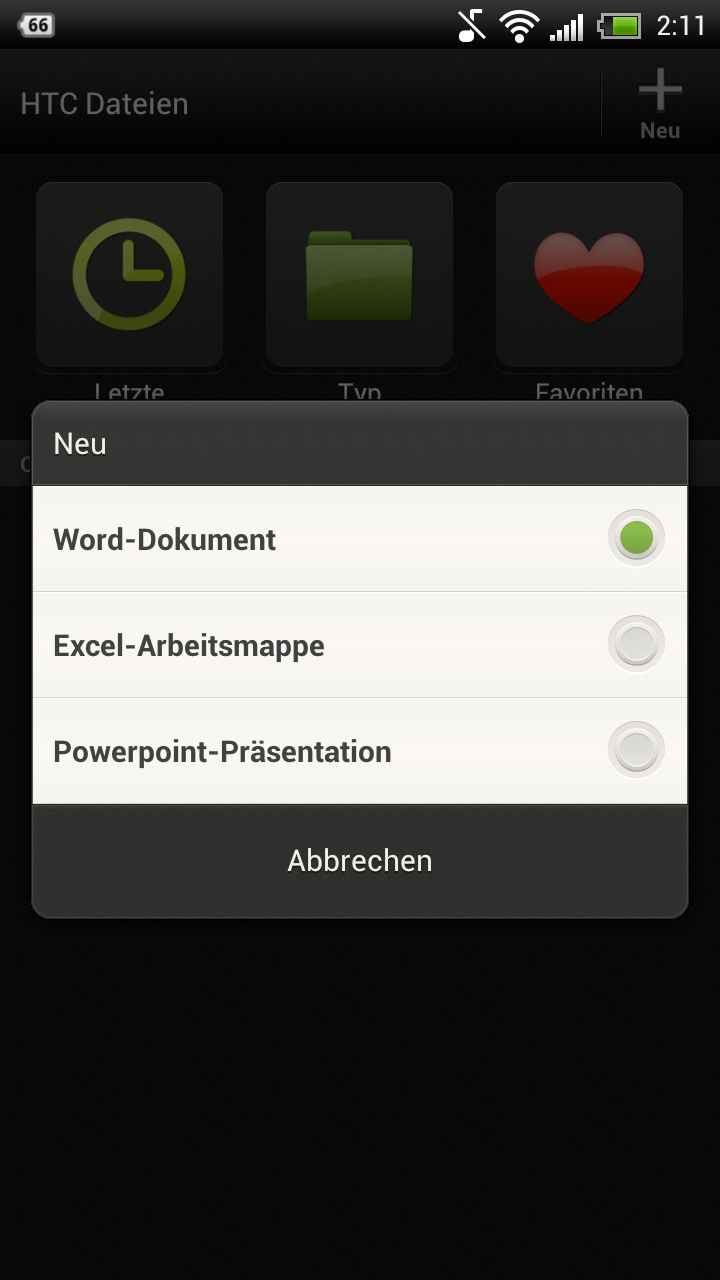
Es ist Polaris Office vorinstalliert. Damit kann man Word, Excel und Powerpoint Dokumente Öffnen und bearbeiten. Das ganze sieht dann so aus:


Man kann nun auswählen ob man die Dateien vom Telefon aus oder von Dropbox oder Skydrive öffnen möchte.
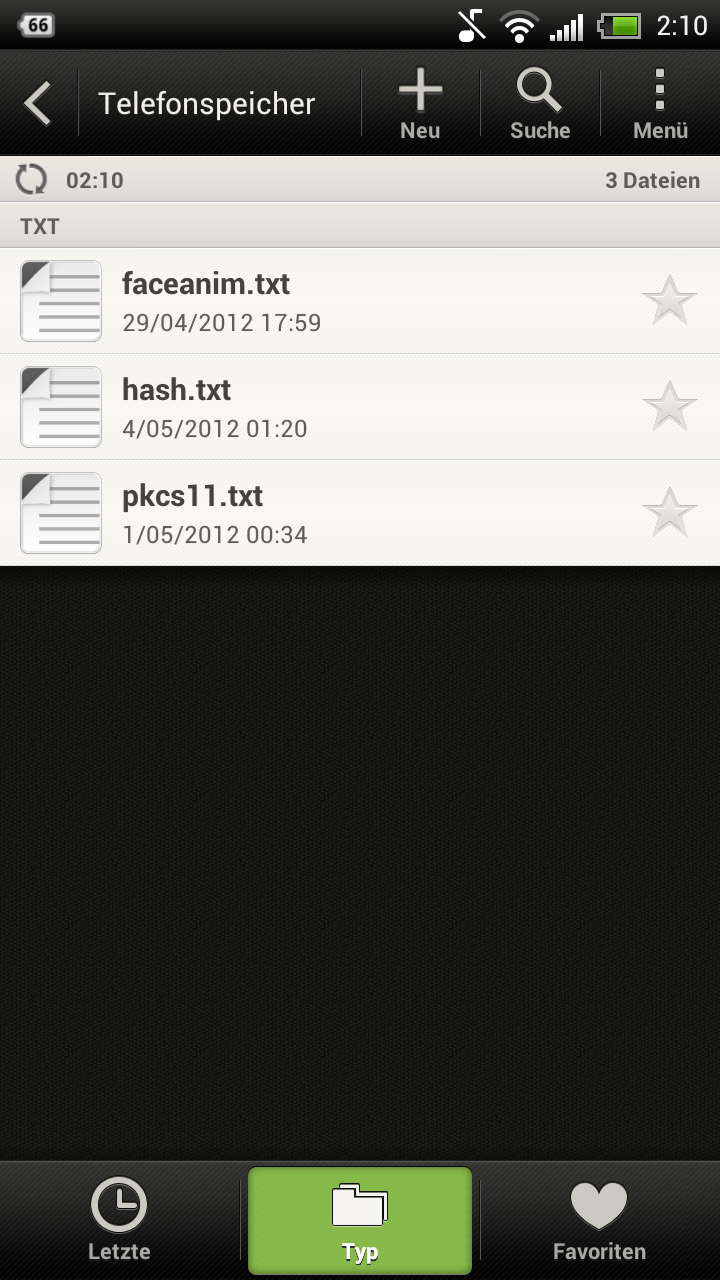


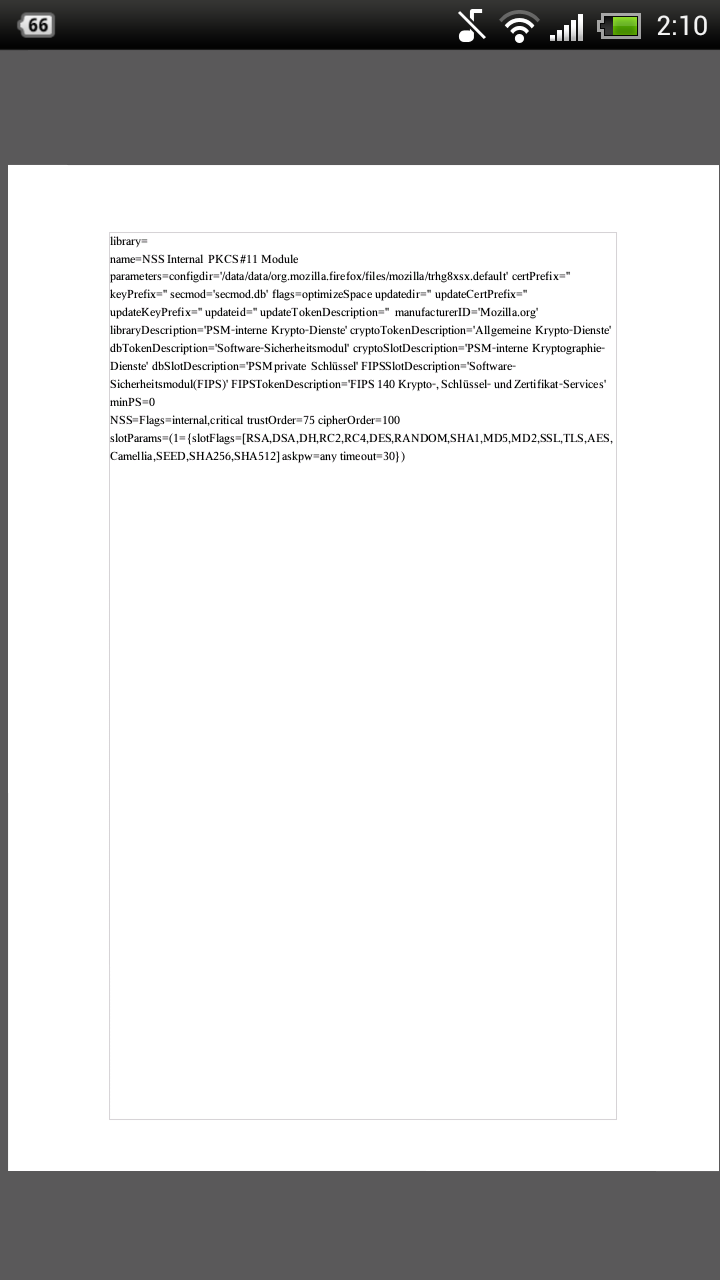
So sieht dann eine geöffnete Datei aus (Hier nur eine Textdatei):


Kamera - Die zweite

Kamera, die zweite:

Eine der Sonderfunktionen der Kamera ist die Serienbild Funktion. Dies ist möglich da die Kamera des One X eine sehr kurze Verzögerung hat und daher sehr viele Bilder hintereinander machen kann.
Hält man den Auslösebutton gedrückt, werden 20 Sekunden lang Fotos geschossen. So entsteht ein Serienbild.
Ich habe mich für ein Bewegendes Motiv entschieden, denn so sieht man auch gleich ob die Kamera das Bild bzw. bewegende Objekt verwischt oder ob es scharf bleibt. Und es blieb scharf, sehr selbst: